Selezionare l'indagine
L'indagine selezionata decide quali linee vedi nell'albero delle linee. Ogni indagine è identificata dal numero RGNR (Registro generale delle notizie di reato), per esempio RGNR 99/2026. Con il pulsante RGNR in alto a sinistra apri la finestra Seleziona caso, dove cambi l'indagine e la cerchi per numero.
Prima di iniziare
- Accedi a Integra X (vedi Accedere a Integra X).
- Tieni a portata di mano il numero dell'indagine su cui vuoi lavorare, per esempio RGNR 99/2026, oppure una sua parte.
- Nella finestra Seleziona caso trovi solo le indagini delle linee a cui hai accesso. Le indagini chiuse compaiono solo se disattivi Solo in corso. Se l'indagine non compare nemmeno così, rivolgiti all'amministratore.
- Quando cambi indagine, Integra X apre sempre la Mappa: lasci la pagina in cui ti trovi, per esempio Progressivi.
Vedere quale indagine è selezionata
L'indagine selezionata compare in alto a sinistra, sotto il logo Integra X e sopra l'albero delle linee. Il pulsante mostra RGNR (Registro generale delle notizie di reato) seguito dal numero dell'indagine, per esempio RGNR 99/2026.
L'albero delle linee mostra solo le linee dell'indagine selezionata. Se cambi indagine, cambiano anche il numero sul pulsante e le linee dell'albero.
Integra X ricorda l'indagine scelta per il tuo utente. Al prossimo accesso trovi già selezionata l'ultima indagine che hai scelto, senza doverla cercare di nuovo.
Aprire la finestra per scegliere l'indagine
La finestra Seleziona caso elenca le indagini disponibili e ti permette di cambiare quella selezionata. Puoi aprirla da tutte le pagine in cui vedi l'albero delle linee.
- In alto a sinistra, sopra l'albero delle linee, fai clic sul pulsante RGNR seguito dal numero dell'indagine in uso.
Risultato: si apre la finestra Seleziona caso. In alto c'è il campo di ricerca Cerca RGNR (1). Sotto, nella riga Visualizza, ci sono gli interruttori Solo in corso (2), già attivo, e Solo urgente (3), disattivato.
Più in basso c'è l'elenco delle indagini. Ogni riga mostra RGNR seguito dal numero dell'indagine. Le indagini in corso hanno a destra l'etichetta verde In corso. L'indagine in uso è evidenziata con un bordo blu (4).
In alto a destra della finestra c'è la X per chiuderla senza cambiare indagine (5).
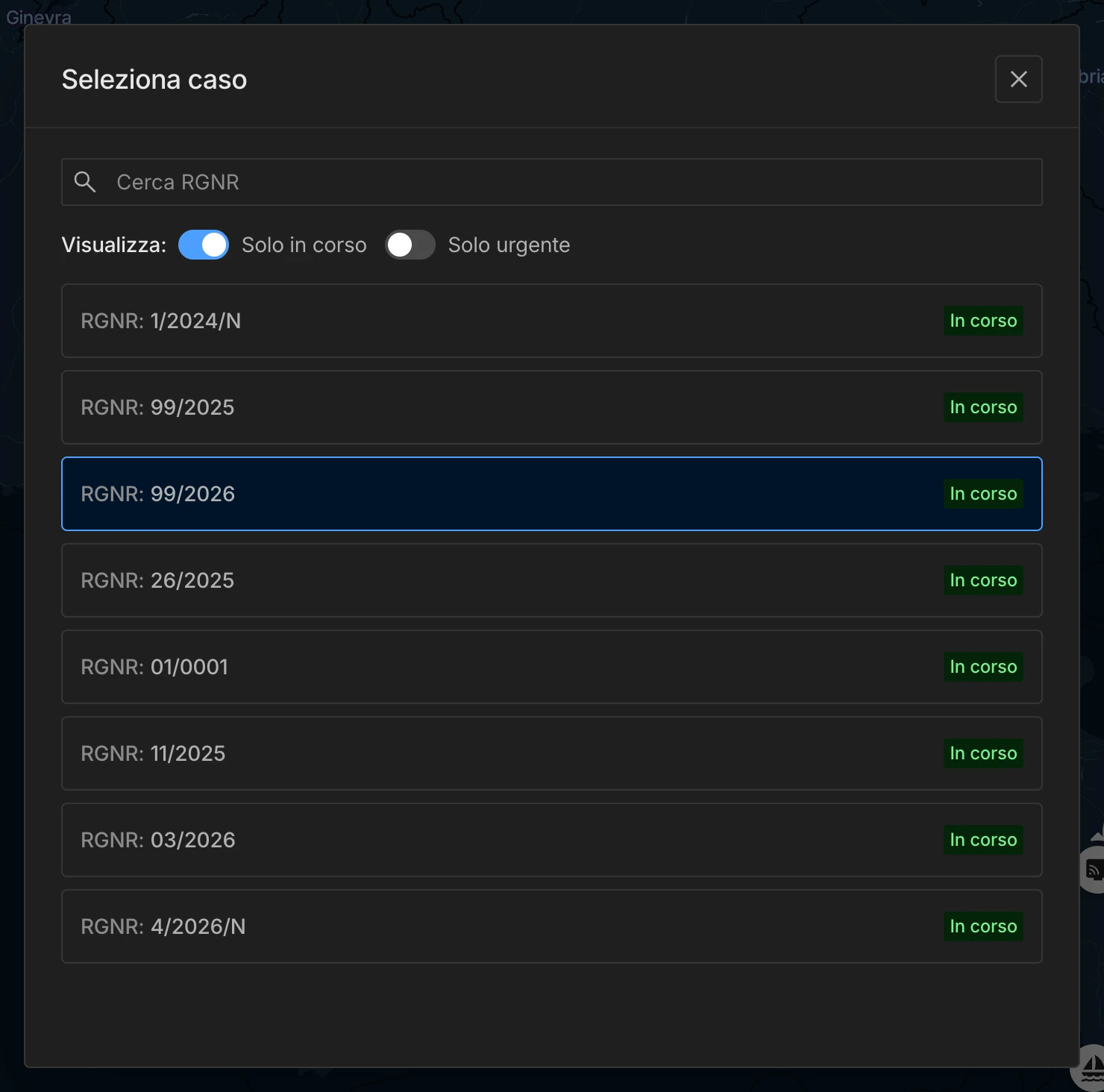
- Cerca RGNR
- Solo in corso
- Solo urgente
- Indagine selezionata
- Chiudi senza cambiare indagine
Cambiare indagine
Cambia indagine quando devi lavorare sulle linee di un'altra indagine. La scelta vale subito: nella finestra Seleziona caso non c'è un pulsante di conferma.
- In alto a sinistra, sopra l'albero delle linee, fai clic sul pulsante RGNR seguito dal numero dell'indagine in uso. Si apre la finestra Seleziona caso.
- Se non vedi l'indagine nell'elenco, scrivi il suo numero o una sua parte nel campo Cerca RGNR.
- Se l'indagine è chiusa, disattiva Solo in corso: con l'interruttore attivo le indagini chiuse non compaiono.
- Fai clic sulla riga dell'indagine.
Risultato: la finestra si chiude e si apre la Mappa, anche se eri in un'altra pagina. Il pulsante in alto a sinistra mostra RGNR con il numero della nuova indagine. L'albero delle linee mostra le linee della nuova indagine. Le linee che stavi seguendo sulla mappa non sono più selezionate e i pannelli flottanti aperti si chiudono.
Integra X non mostra nessuna notifica di conferma e salva la scelta per il tuo utente. Per tornare all'indagine precedente, ripeti la procedura e scegli di nuovo quell'indagine.
Cercare un'indagine per numero
Nella finestra Seleziona caso, il campo Cerca RGNR filtra l'elenco delle indagini mentre scrivi. Trova le indagini il cui numero contiene il testo scritto: per esempio, 99 trova sia RGNR 99/2025 sia RGNR 99/2026.
- In alto a sinistra, sopra l'albero delle linee, fai clic sul pulsante RGNR seguito dal numero dell'indagine in uso.
- Nella finestra Seleziona caso, scrivi il numero dell'indagine o una sua parte nel campo Cerca RGNR.
Risultato: l'elenco mostra solo le indagini il cui numero contiene il testo scritto.
Per scegliere l'indagine trovata, fai clic sulla sua riga (vedi Cambiare indagine).
La ricerca tiene conto degli interruttori della riga Visualizza. Se Solo in corso è attivo, le indagini chiuse non compaiono anche se il numero corrisponde. Se nessuna indagine corrisponde, l'elenco resta vuoto e non compare nessun messaggio: controlla il numero oppure disattiva Solo in corso.
Mostrare le indagini chiuse o solo quelle urgenti
Nella finestra Seleziona caso, la riga Visualizza contiene due interruttori che filtrano l'elenco delle indagini.
- Solo in corso è attivo ogni volta che apri la finestra e mostra solo le indagini in corso. Un'indagine è in corso se almeno una delle sue linee non è chiusa. Risulta chiusa solo quando tutte le sue linee sono chiuse.
- Solo urgente è disattivato ogni volta che apri la finestra. Se lo attivi, l'elenco mostra solo le indagini segnate come urgenti.
- In alto a sinistra, sopra l'albero delle linee, fai clic sul pulsante RGNR seguito dal numero dell'indagine in uso.
- Disattiva Solo in corso per vedere anche le indagini chiuse, oppure attiva Solo urgente per vedere solo le indagini urgenti.
Risultato: l'elenco si aggiorna subito. Le indagini chiuse compaiono senza l'etichetta In corso. Se nessuna indagine corrisponde ai filtri, l'elenco resta vuoto e non compare nessun messaggio.
I due interruttori si possono usare insieme, anche con il campo Cerca RGNR. Quando chiudi la finestra, gli interruttori e la ricerca tornano ai valori iniziali: Solo in corso attivo, Solo urgente disattivato, ricerca vuota.
Chiudere la finestra senza cambiare indagine
Se hai aperto la finestra Seleziona caso solo per controllare l'elenco, puoi chiuderla senza scegliere nulla. L'indagine selezionata resta la stessa. Per non perdere le linee seguite, chiudi la finestra invece di fare clic sull'indagine già in uso. Quel clic apre comunque la Mappa e le linee che stavi seguendo non sono più selezionate.
- Fai clic sulla X in alto a destra nella finestra Seleziona caso, oppure premi Esc, oppure fai clic fuori dalla finestra.
Risultato: la finestra si chiude e il pulsante in alto a sinistra mostra ancora RGNR con il numero dell'indagine di prima.
Alla riapertura della finestra Seleziona caso, la ricerca è vuota, Solo in corso è attivo e Solo urgente è disattivato, anche se li avevi cambiati.
Scegliere l'indagine al primo accesso
Se per il tuo utente non risulta ancora un'indagine selezionata, per esempio al primo accesso, la finestra Seleziona caso si apre da sola. In questo caso la finestra non ha la X in alto a destra: per continuare devi scegliere un'indagine.
- Se non vedi l'indagine nell'elenco, scrivi il suo numero o una sua parte nel campo Cerca RGNR della finestra Seleziona caso.
- Se l'indagine è chiusa, disattiva Solo in corso: con l'interruttore attivo le indagini chiuse non compaiono.
- Fai clic sulla riga dell'indagine.
Risultato: la finestra si chiude e si apre la Mappa con le linee dell'indagine scelta. Dal prossimo accesso Integra X apre direttamente l'ultima indagine che hai scelto.
L'elenco della finestra Seleziona caso contiene solo le indagini delle linee a cui hai accesso. Se l'elenco è vuoto anche con Solo in corso disattivato, rivolgiti all'amministratore.
Messaggi che puoi vedere
Quando scegli o cambi indagine, Integra X salva la scelta sul server senza mostrare notifiche. Un messaggio compare solo se un salvataggio non riesce.
| Messaggio | Quando compare | Cosa fare |
|---|---|---|
| «Errore nella modifica delle preferenze utente» | Integra X non è riuscito a salvare una tua preferenza, per esempio l'indagine selezionata. Può comparire quando cambi indagine e anche quando inizi o smetti di seguire una linea sulla mappa. La notifica non scompare dopo pochi secondi. Resta finché non la chiudi, finché una modifica successiva non riesce o finché non apri un'altra pagina dalla barra di navigazione. | Chiudi la notifica e controlla l'indagine sul pulsante RGNR in alto a sinistra. Se serve, sceglila di nuovo nella finestra Seleziona caso. Se il messaggio ricompare, rivolgiti all'amministratore. |
| «Errore nella creazione delle preferenze utente» | Integra X non è riuscito a salvare per la prima volta una tua preferenza, cioè una preferenza che sul server non esiste ancora. Può succedere con l'indagine scelta al primo accesso, oppure con l'ordine delle linee e le cartelle che Integra X salva subito dopo. La notifica non scompare dopo pochi secondi. Resta finché non la chiudi, finché Integra X non salva una preferenza nuova o finché non apri un'altra pagina dalla barra di navigazione. | Chiudi la notifica e controlla l'indagine sul pulsante RGNR in alto a sinistra. Se serve, sceglila di nuovo nella finestra Seleziona caso. Se il messaggio ricompare, rivolgiti all'amministratore. |
Limitazioni
- Nella finestra Seleziona caso compaiono solo le indagini delle linee a cui hai accesso.
- Il campo Cerca RGNR cerca solo nel numero dell'indagine.
- Se la ricerca o i filtri non trovano nessuna indagine, l'elenco resta vuoto senza nessun messaggio.
- Gli interruttori Solo in corso e Solo urgente e la ricerca non restano impostati: alla riapertura della finestra tornano ai valori iniziali.
- Quando cambi indagine, Integra X apre sempre la Mappa, qualunque sia la pagina in cui ti trovi.
- Attualmente l'ordine personalizzato delle linee fuori dalle cartelle può cambiare quando passi a un'altra indagine e torni indietro. Se ti serve un ordine stabile, usa le cartelle.
Vedi anche
- Accedere a Integra X — come entrare nel portale.
- Conoscere l'interfaccia — dove si trovano il pulsante RGNR, l'albero delle linee e la barra di navigazione.
- Concetti di base — che cosa sono indagine, linea, periferica e progressivo.
- La tua prima sessione — un percorso guidato dal controllo dell'indagine all'apertura di un progressivo.
- Come usare questa guida — come leggere grassetti, messaggi e immagini numerate.