Muovere le telecamere dal wall
- Solo per le linee di tipo SCAM (telecamera, solo video).
- Richiede che la periferica della linea sia online.
Dal wall puoi muovere una telecamera e richiamare le sue posizioni salvate senza aprire la diretta. Sul riquadro della telecamera, il joystick apre a destra il pannello PTZ, con i comandi per ruotare la telecamera e cambiarne lo zoom. La piccola freccia accanto al joystick porta invece la telecamera su un preset, cioè una posizione salvata con un nome.
Prima di iniziare
- Seleziona l'indagine su cui lavorare (vedi Selezionare l'indagine).
- Apri un wall che contiene almeno una telecamera (vedi Gestire i wall). Per aggiungere una telecamera al wall, vedi Aggiungere e togliere linee da un wall.
- I comandi PTZ sono disponibili solo per le linee SCAM (telecamera, solo video): il joystick e la freccia dei preset compaiono solo sui loro riquadri. Le linee AVG-AUTO (audio, video e GPS su veicolo) non hanno i comandi PTZ, anche se il riquadro mostra il video. Se sul riquadro non vedi l'icona a forma di joystick, la linea non ha i comandi PTZ.
- I comandi PTZ richiedono che la periferica sia online (pallino pieno). Se la periferica è offline, il joystick e la freccia dei preset del riquadro sono in grigio e non funzionano.
- Il wall non avvia la diretta della linea. Se la periferica della telecamera non è online, il riquadro mostra «Dati non disponibili» e il joystick e la freccia dei preset sono in grigio. Se la periferica è online, il riquadro mostra «Caricamento in corso» finché non arriva il video. Se il video non arriva, il messaggio può restare a lungo (vedi Riconoscere lo stato di un riquadro).
- Integra X invia subito alla telecamera ogni comando di movimento e di zoom, senza chiederti conferma. Lo invia anche se il riquadro non mostra il video, per esempio con «Caricamento in corso».
Aprire il pannello PTZ di un riquadro
Il pannello PTZ raccoglie i comandi di una telecamera del wall: frecce di movimento, zoom, messa a fuoco e preset. Lo apri dal riquadro della telecamera, sia nella vista Griglia sia nella vista In evidenza del wall.
- Nella barra di navigazione, fai clic su Wall.
- Fai clic sulla scheda del wall che contiene la telecamera.
- Passa il mouse sul riquadro della telecamera. In alto a sinistra, sotto il nome della linea, compare la barra delle azioni del riquadro.
- Nella barra delle azioni, fai clic sull'icona a forma di joystick
 .
.
Risultato: il pannello PTZ si apre a destra e i riquadri del wall si restringono. L'icona a forma di joystick del riquadro resta evidenziata.
In alto nel pannello ci sono il titolo PTZ, l'icona con i tre puntini per i preset (1) e la X di chiusura (2). Sotto trovi il nome della linea. Sotto il nome c'è il numero RIT (registro delle intercettazioni) o del decreto, seguito dal numero della linea, come nell'albero delle linee.
Se la telecamera ha dei preset, sotto compaiono i pulsanti dei preset, ciascuno con il suo nome (3). Nella scheda PTZ ci sono le frecce di movimento (4), con un pulsante rotondo al centro, e i comandi Zoom (5) e Focus. Se la funzione è attiva nella tua installazione, più in basso c'è la scelta tra Click to center e Joystick (6).
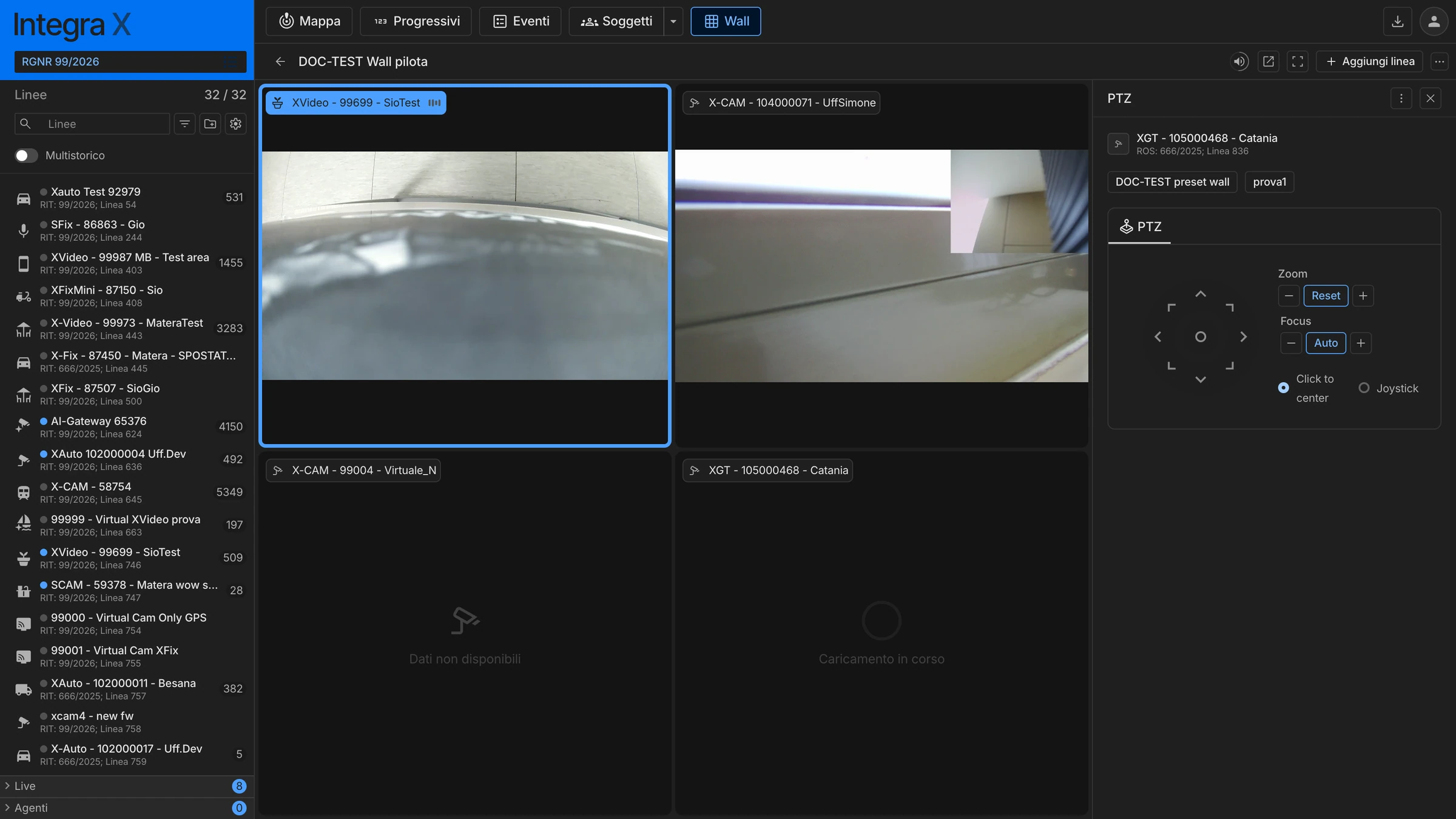
- Menu dei preset
- Chiudi il pannello
- Preset della telecamera
- Frecce di brandeggio
- Zoom
- Modalità Click to center / Joystick
Nella vista In evidenza il joystick compare sui riquadri delle linee in evidenza e su quelli della striscia in basso. Per questa vista, vedi Usare la vista In evidenza.
Per chiudere il pannello PTZ, fai clic sulla X in alto a destra nel pannello oppure di nuovo sull'icona a forma di joystick del riquadro. L'icona a forma di joystick non mostra un suggerimento con il nome quando ci passi sopra il mouse: riconoscila dalla forma. La barra delle azioni del riquadro sparisce dopo circa 5 secondi senza movimenti del mouse: per farla ricomparire, muovi il mouse sul riquadro.
Muovere la telecamera e usare lo zoom
Nel pannello PTZ del wall muovi la telecamera con le frecce e cambi l'ingrandimento con lo zoom.
Prima di muovere la telecamera, salva la posizione di partenza come preset (vedi Creare un preset). Poi controlla che il pulsante del preset compaia nel pannello PTZ. Così puoi riportare la telecamera dov'era con un clic.
- Passa il mouse sul riquadro della telecamera: in alto a sinistra compare la barra delle azioni.
- Nella barra delle azioni, fai clic sull'icona a forma di joystick per aprire il pannello PTZ.
- Nella scheda PTZ, fai clic sulla freccia della direzione in cui vuoi muovere la telecamera.
- Per ingrandire, fai clic su + a destra di Reset, sotto Zoom; per allargare l'inquadratura, fai clic su − a sinistra di Reset.
Risultato: a ogni clic Integra X invia subito alla telecamera un comando di movimento o di zoom, senza chiederti conferma.
Le frecce sono 8: su, giù, sinistra, destra e le quattro diagonali. Il pannello PTZ del wall offre anche Reset, tra − e + sotto Zoom, e i comandi Focus, con Auto.
Al centro delle frecce c'è un pulsante rotondo. Con un clic sul pulsante rotondo, Integra X invia subito un comando alla telecamera, senza chiederti conferma.
Il pannello può mostrare anche la scelta tra Click to center, già selezionata, e Joystick. Disponibile solo se la funzione è attiva nella tua installazione. Se non vedi Click to center e Joystick nel pannello, la funzione non è attiva nella tua installazione: rivolgiti all'amministratore.
Con il pannello PTZ aperto, puoi comandare la telecamera anche con il mouse sul suo riquadro. Con la modalità Click to center, quella iniziale, un clic sul video del riquadro invia il comando per centrare l'inquadratura sul punto del clic. Se giri la rotella del mouse sul riquadro, Integra X invia un comando di zoom: verso l'alto per ingrandire, verso il basso per allargare.
Anche se il riquadro non mostra il video, per esempio con «Caricamento in corso», i clic e la rotella inviano comunque comandi alla telecamera. Senza video, però, il clic non indica nessun punto da centrare.
La modalità Click to center è attiva anche quando nel pannello non vedi la scelta tra Click to center e Joystick. Fai attenzione ai clic sul riquadro mentre il pannello è aperto: a ogni clic Integra X invia subito un comando alla telecamera.
Creare un preset
Un preset salva con un nome la posizione in cui si trova la telecamera, per riportarla lì con un clic. Nel wall crei un preset dal menu del pannello PTZ.
- Passa il mouse sul riquadro della telecamera: in alto a sinistra compare la barra delle azioni.
- Nella barra delle azioni, fai clic sull'icona a forma di joystick per aprire il pannello PTZ.
- Con le frecce e lo zoom del pannello, porta la telecamera nella posizione da salvare.
- In alto a destra nel pannello PTZ, fai clic sull'icona con i tre puntini.
- Scegli Nuovo preset dal menu.
- Nella finestra Nuovo preset, scrivi il nome del preset nel campo Inserisci nome preset.
- Fai clic su Conferma.
Risultato: la finestra si chiude e il nuovo preset compare come pulsante nel pannello PTZ, insieme agli altri preset della telecamera.
Nella finestra Nuovo preset, il pulsante Conferma resta disattivato finché il campo del nome è vuoto. Se un altro preset della telecamera ha già quel nome, compare in rosso «Il preset con questo nome esiste già» e Conferma resta disattivato. Il nome conta come già usato anche se cambiano solo le maiuscole o se ci sono spazi all'inizio o alla fine. Per chiudere la finestra senza salvare, fai clic su Annulla.
Attualmente, con alcune telecamere, Integra X non salva il nuovo preset e non mostra nessun messaggio. La finestra si chiude, ma il pulsante del preset non compare nel pannello PTZ. Dopo Conferma controlla che il pulsante compaia; se manca, rivolgiti all'amministratore.
Portare la telecamera su un preset
Nel wall puoi portare una telecamera su un preset in due modi. Puoi usare il pannello PTZ oppure la barra delle azioni del riquadro, senza aprire il pannello. In entrambi i modi la telecamera si sposta subito, senza conferma. Nel wall vedi i preset salvati sulla telecamera, anche quelli che non hai creato tu.
Dal pannello PTZ
- Passa il mouse sul riquadro della telecamera: in alto a sinistra compare la barra delle azioni.
- Nella barra delle azioni, fai clic sull'icona a forma di joystick per aprire il pannello PTZ.
- Sotto il nome della linea, fai clic sul pulsante del preset.
Risultato: il pulsante del preset si evidenzia e la telecamera si sposta sulla posizione salvata. Se la telecamera non ha preset, nel pannello non compare nessun pulsante: puoi crearne uno con Nuovo preset.
Dopo aver scelto il preset puoi ancora muovere la telecamera dal pannello. Se usi le frecce, il pulsante rotondo centrale, lo zoom o − e + di Focus, sul pulsante del preset compare un pallino. Il pallino indica che hai usato i comandi del pannello dopo aver scelto il preset: la posizione può essere diversa da quella salvata. Per riportare la telecamera sul preset, fai di nuovo clic sul pulsante del preset: il pallino sparisce.
Il pallino non compare se comandi la telecamera con il mouse sul suo riquadro, con un clic o con la rotella. Anche senza pallino, quindi, la telecamera può non essere più nella posizione del preset.
Attualmente, se passi il mouse sul pallino, compare in alto a sinistra nella pagina un suggerimento con un testo tecnico non tradotto. Il pallino indica solo che hai usato i comandi del pannello dopo aver scelto il preset.
Dalla barra delle azioni del riquadro
- Passa il mouse sul riquadro della telecamera. In alto a sinistra compare la barra delle azioni del riquadro.
- Fai clic sulla piccola freccia verso il basso accanto all'icona a forma di joystick (1). Si apre l'elenco dei preset della telecamera.
- Fai clic sul nome del preset (2).
Risultato: la telecamera si sposta sulla posizione del preset. Se la telecamera non ha preset, l'elenco mostra «Nessuna opzione».
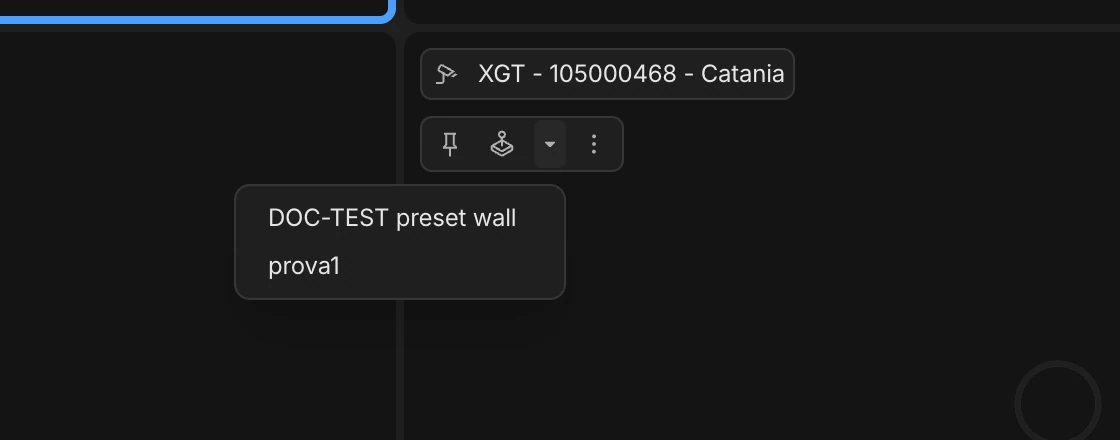
- Freccia dei preset
- Preset (clic = la telecamera si sposta)
L'elenco della freccia si carica a ogni apertura e mostra i preset della telecamera del riquadro, anche con il pannello PTZ aperto. Mentre si carica, l'elenco mostra delle barre grigie. A volte il caricamento richiede qualche secondo: se non vedi ancora i preset, chiudi l'elenco e riaprilo. L'elenco aperto si chiude insieme alla barra delle azioni dopo circa 5 secondi senza movimenti del mouse.
Rinominare un preset
Nel wall puoi cambiare il nome di un preset dal menu del pannello PTZ. Prima devi selezionare il preset nel pannello: senza un preset selezionato, la voce Rinomina è in grigio. Selezionare il preset sposta la telecamera sulla sua posizione.
- Passa il mouse sul riquadro della telecamera: in alto a sinistra compare la barra delle azioni.
- Nella barra delle azioni, fai clic sull'icona a forma di joystick per aprire il pannello PTZ.
- Fai clic sul pulsante del preset da rinominare.
- In alto a destra nel pannello PTZ, fai clic sull'icona con i tre puntini.
- Scegli Rinomina dal menu.
- Nella finestra Rinomina preset, sostituisci il nome attuale con quello nuovo.
- Fai clic su Conferma.
Risultato: la finestra si chiude e il pulsante del preset nel pannello PTZ mostra il nuovo nome.
La finestra Rinomina preset si apre con il nome attuale già scritto nel campo e ha i pulsanti Annulla e Conferma. Per chiuderla senza cambiare il nome, fai clic su Annulla.
Il nuovo nome non può essere quello di un altro preset della telecamera, anche con maiuscole diverse. In quel caso compare in rosso «Il preset con questo nome esiste già» e Conferma resta disattivato. Se cambi solo le maiuscole del nome attuale, il messaggio non compare.
I preset sono della telecamera: nel pannello vedi anche quelli che non hai creato tu. Prima di rinominare un preset che non hai creato tu, assicurati che non serva a nessuno.
Eliminare un preset
Nel wall puoi eliminare un preset dal menu del pannello PTZ. Prima devi selezionare il preset nel pannello: senza un preset selezionato, la voce Elimina è in grigio. Selezionare il preset sposta la telecamera sulla sua posizione.
I preset sono della telecamera: nel pannello PTZ vedi anche quelli che non hai creato tu. Prima di eliminare un preset che non hai creato tu, assicurati che non serva a nessuno.
- Passa il mouse sul riquadro della telecamera: in alto a sinistra compare la barra delle azioni.
- Nella barra delle azioni, fai clic sull'icona a forma di joystick per aprire il pannello PTZ.
- Fai clic sul pulsante del preset da eliminare.
- In alto a destra nel pannello PTZ, fai clic sull'icona con i tre puntini.
- Scegli Elimina dal menu.
- Nella finestra Elimina preset, fai clic su Elimina.
Risultato: la finestra si chiude e il pulsante del preset non compare più nel pannello PTZ.
La finestra Elimina preset chiede «Sei sicuro di voler procedere?» e ha i pulsanti Annulla ed Elimina. Per tenere il preset, fai clic su Annulla.
Aggiornare la posizione di un preset
Nel wall puoi sostituire la posizione salvata in un preset con quella attuale della telecamera, mantenendo il nome del preset. Usi la voce Salva Preset del menu del pannello PTZ, attiva solo con un preset selezionato.
Salva Preset agisce subito: Integra X non chiede conferma e la posizione precedente non si recupera. Integra X elimina il preset e ne salva uno nuovo con lo stesso nome nella posizione attuale. Se la telecamera non accetta il salvataggio, perdi il preset e non compare nessun messaggio. Prima di aggiornare un preset che non hai creato tu, assicurati che non serva a nessuno.
- Passa il mouse sul riquadro della telecamera: in alto a sinistra compare la barra delle azioni.
- Nella barra delle azioni, fai clic sull'icona a forma di joystick per aprire il pannello PTZ.
- Fai clic sul pulsante del preset da aggiornare.
- Con le frecce e lo zoom del pannello, porta la telecamera nella nuova posizione. Sul pulsante del preset compare un pallino.
- In alto a destra nel pannello PTZ, fai clic sull'icona con i tre puntini.
- Scegli Salva Preset dal menu.
Risultato: il pannello PTZ mostra il pulsante del preset con lo stesso nome, che da quel momento riporta la telecamera nella nuova posizione. Se il pulsante non compare più, la telecamera non ha accettato il salvataggio.
Messaggi che puoi vedere
| Messaggio | Quando compare | Cosa fare |
|---|---|---|
| «Il preset con questo nome esiste già» | Nella finestra Nuovo preset o Rinomina preset scrivi un nome già usato da un altro preset della stessa telecamera. Vale anche con maiuscole diverse o spazi all'inizio o alla fine | Scegli un altro nome: Conferma resta disattivato finché il nome è già usato. Per chiudere la finestra senza salvare, fai clic su Annulla |
| «Sei sicuro di voler procedere?» | Nel pannello PTZ del wall hai scelto Elimina per il preset selezionato | Fai clic su Elimina per eliminare il preset selezionato, altrimenti fai clic su Annulla |
| «Nessuna opzione» | Apri l'elenco dalla freccia accanto al joystick del riquadro e la telecamera non ha preset | Crea un preset con Nuovo preset dal pannello PTZ della telecamera |
| «Caricamento in corso» | Nel riquadro della telecamera, con un cerchio, mentre il wall si collega al video della linea. La periferica è online e il joystick resta attivo. L'attesa può durare anche a lungo | Attendi che compaia il video. Se il cerchio resta per minuti, il video della telecamera non arriva al wall. Se il pannello PTZ è aperto, i clic sul riquadro inviano comunque comandi alla telecamera |
| «Dati non disponibili» | La periferica della telecamera non è online: il riquadro non mostra il video e il joystick e la freccia dei preset sono in grigio | Attendi che la periferica torni online (pallino pieno). Finché il riquadro mostra «Dati non disponibili», non puoi aprire il pannello PTZ né richiamare i preset dal riquadro |
Limitazioni
Il pannello PTZ del wall e l'elenco dei preset del riquadro hanno questi limiti:
- Il joystick e la freccia dei preset compaiono solo sui riquadri delle telecamere, cioè delle linee SCAM (telecamera, solo video). Le linee AVG-AUTO (audio, video e GPS su veicolo) non hanno i comandi PTZ.
- Se la periferica della linea è offline, il joystick e la freccia sono in grigio. Il pannello PTZ non si apre e non puoi richiamare i preset dal riquadro.
- Nel wall il pannello PTZ ha solo la scheda PTZ: manca la scheda Zoom digitale del pannello della diretta.
- L'icona a forma di joystick del riquadro non mostra un suggerimento con il nome quando ci passi sopra il mouse.
- La barra delle azioni del riquadro sparisce dopo circa 5 secondi senza movimenti del mouse. Se hai aperto l'elenco dei preset dalla freccia, si chiude anche l'elenco.
Vedi anche
- Usare la vista Griglia e i riquadri — la barra delle azioni dei riquadri, l'audio e lo schermo intero di un riquadro.
- Usare la vista In evidenza — mettere in grande una o due linee del wall.
- Aggiungere e togliere linee da un wall — aggiungere una telecamera al wall.
- Gestire i wall — creare, aprire, rinominare ed eliminare un wall.