Usare la vista Griglia e i riquadri
La vista Griglia mostra le linee di un wall in riquadri affiancati, ognuno con il video in diretta della sua linea. Nella vista Griglia scegli quale linea ascoltare, regoli il volume, riordini i riquadri e usi lo schermo intero. Apri un wall dalla voce Wall della barra di navigazione.
Prima di iniziare
- Seleziona l'indagine su cui lavorare (vedi Selezionare l'indagine).
- Crea un wall con almeno una linea oppure usa un wall che esiste già (vedi Gestire i wall).
- Il wall non avvia la diretta delle linee: un riquadro mostra il video solo se la linea sta già trasmettendo.
- Per ascoltare l'audio serve una linea con audio. Le linee SCAM (telecamera solo video) non hanno audio.
Aprire un wall nella vista Griglia
Nella vista Griglia i riquadri si dispongono da soli in base al numero di linee. Un wall appena creato si apre nella vista Griglia. Quando lasci un wall dalla vista In evidenza, Integra X lo riporta alla vista Griglia. Per questo di solito un wall si riapre nella vista Griglia.
- Nella barra di navigazione, fai clic su Wall.
- Nell'elenco dei wall, fai clic sulla scheda del wall da aprire.
Risultato: il wall si apre.
Se il wall si apre nella vista In evidenza, con una o due linee grandi in alto, fai clic su Rimuovi in evidenza. Il pulsante è nella barra del wall (vedi Tornare alla vista Griglia).
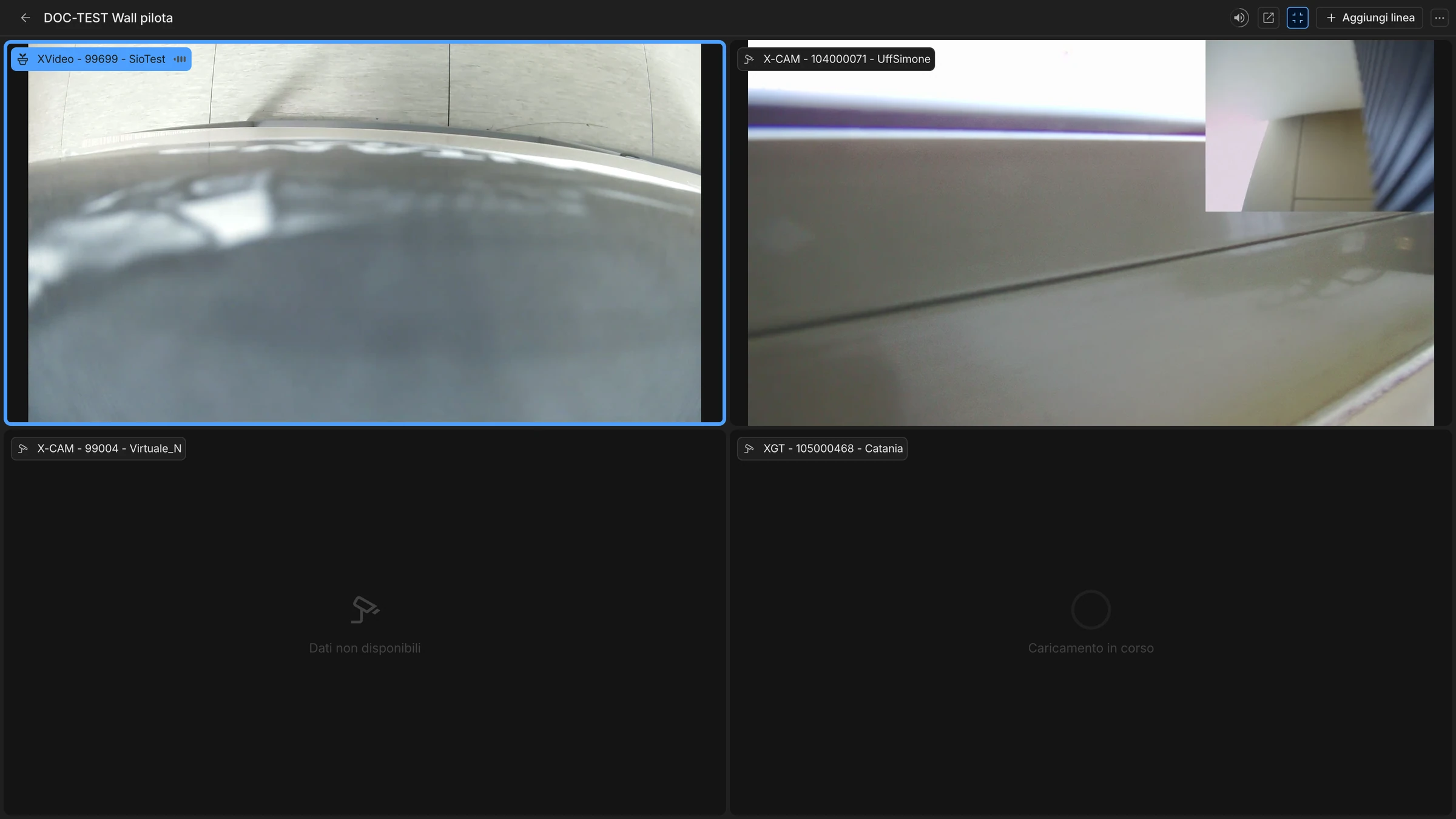
In alto c'è la barra del wall. Da sinistra a destra contiene:
- la freccia verso sinistra
 (1), che riporta all'elenco dei wall;
 - il nome del wall;
- l'altoparlante in un cerchio
 (2), per il volume del wall;
 - la finestra con una freccia
 (3), che apre il wall in una nuova scheda del browser;
 - i quattro angoli
 (4), per lo schermo intero del wall;
 - il pulsante Aggiungi linea (5), per aggiungere o togliere linee;
- i tre puntini orizzontali (6), con le voci Rinomina wall ed Elimina wall.
Sotto la barra ci sono i riquadri delle linee e a sinistra resta l'albero delle linee. Con 1 linea il riquadro occupa tutta l'area; con 2 linee i riquadri sono affiancati.
Da 3 linee in su i riquadri sono su due righe. Se le linee sono dispari, la riga in alto ha un riquadro in meno e i suoi riquadri sono più larghi. Per esempio, con 3 linee c'è 1 riquadro in alto e ce ne sono 2 in basso. Con 4 linee ci sono due righe da 2 riquadri e con 10 linee due righe da 5.
La linea che stai ascoltando ha il bordo e l'etichetta blu (7).
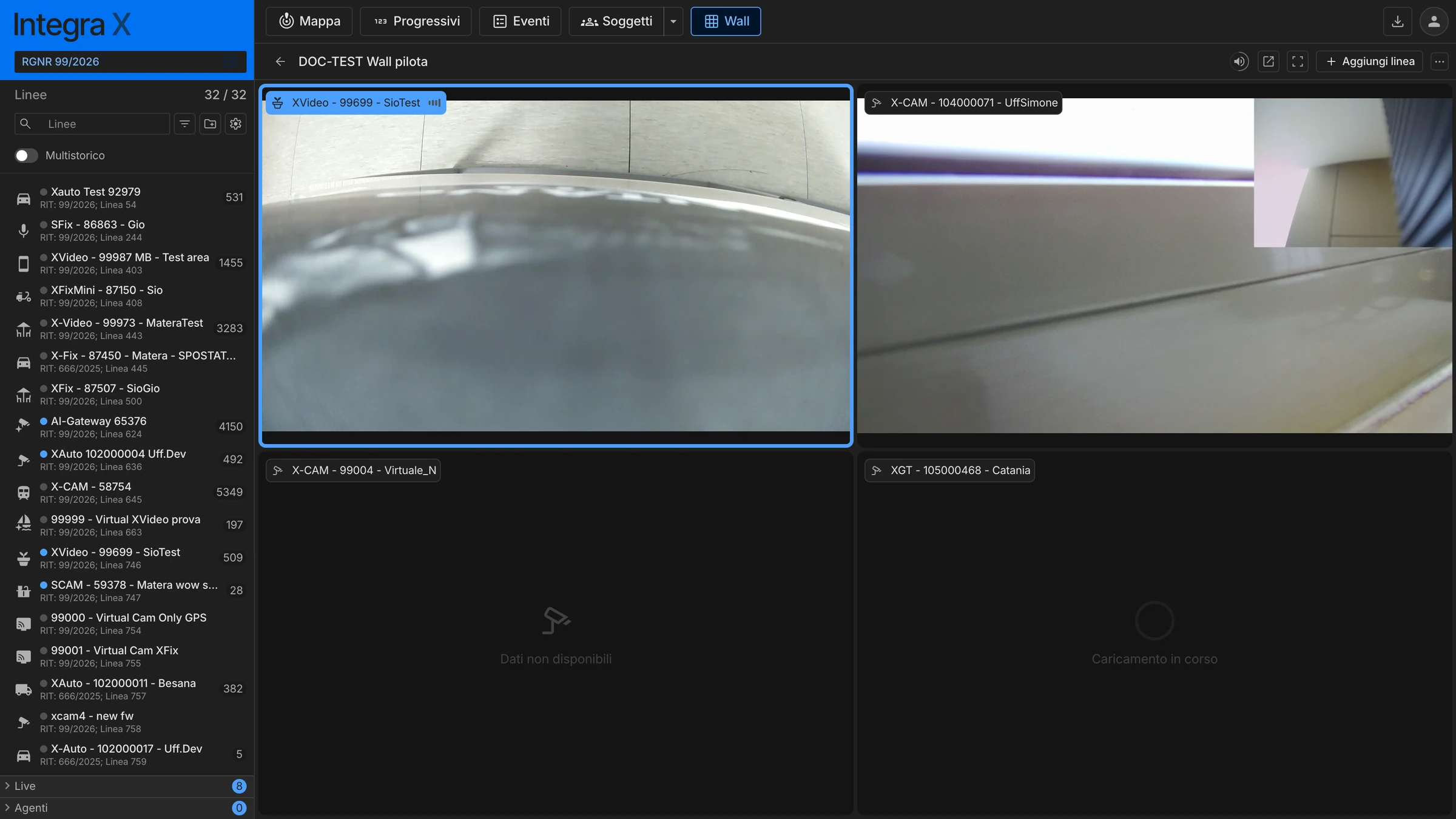
- Torna all'elenco dei wall
- Volume del wall
- Apri in una nuova scheda
- Schermo intero del wall
- Aggiungi linea
- Menu del wall
- Etichetta della linea con l'audio attivo
Riconoscere lo stato di un riquadro
Ogni riquadro del wall mostra una linea. In alto a sinistra c'è l'etichetta con l'icona della linea, la stessa dell'albero delle linee, e il nome della linea.
Accanto al nome, le linee con audio hanno un'icona. Se stai ascoltando la linea, l'icona è un'onda in movimento e l'etichetta è blu. Se non la stai ascoltando, al posto dell'onda ci sono quattro puntini. Le linee senza audio, come le linee SCAM (telecamera solo video), non hanno nessuna icona accanto al nome.
Al centro, il riquadro mostra una di queste cose:
- il video in diretta, se la linea sta trasmettendo;
- un cerchio con «Caricamento in corso», mentre il wall si collega al video della linea. L'attesa può durare anche alcune decine di secondi e si ripete ogni volta che passi dalla vista Griglia alla vista In evidenza o viceversa;
- l'icona della linea in grigio con «Dati non disponibili», se la linea non sta trasmettendo in diretta.
Il wall non avvia la diretta: per vedere il video, la linea deve già trasmettere. Le linee che non compaiono nella sezione Live dell'albero delle linee mostrano «Dati non disponibili». Se invece «Caricamento in corso» resta per minuti, il video non arriva al wall, anche se la linea compare nella sezione Live.
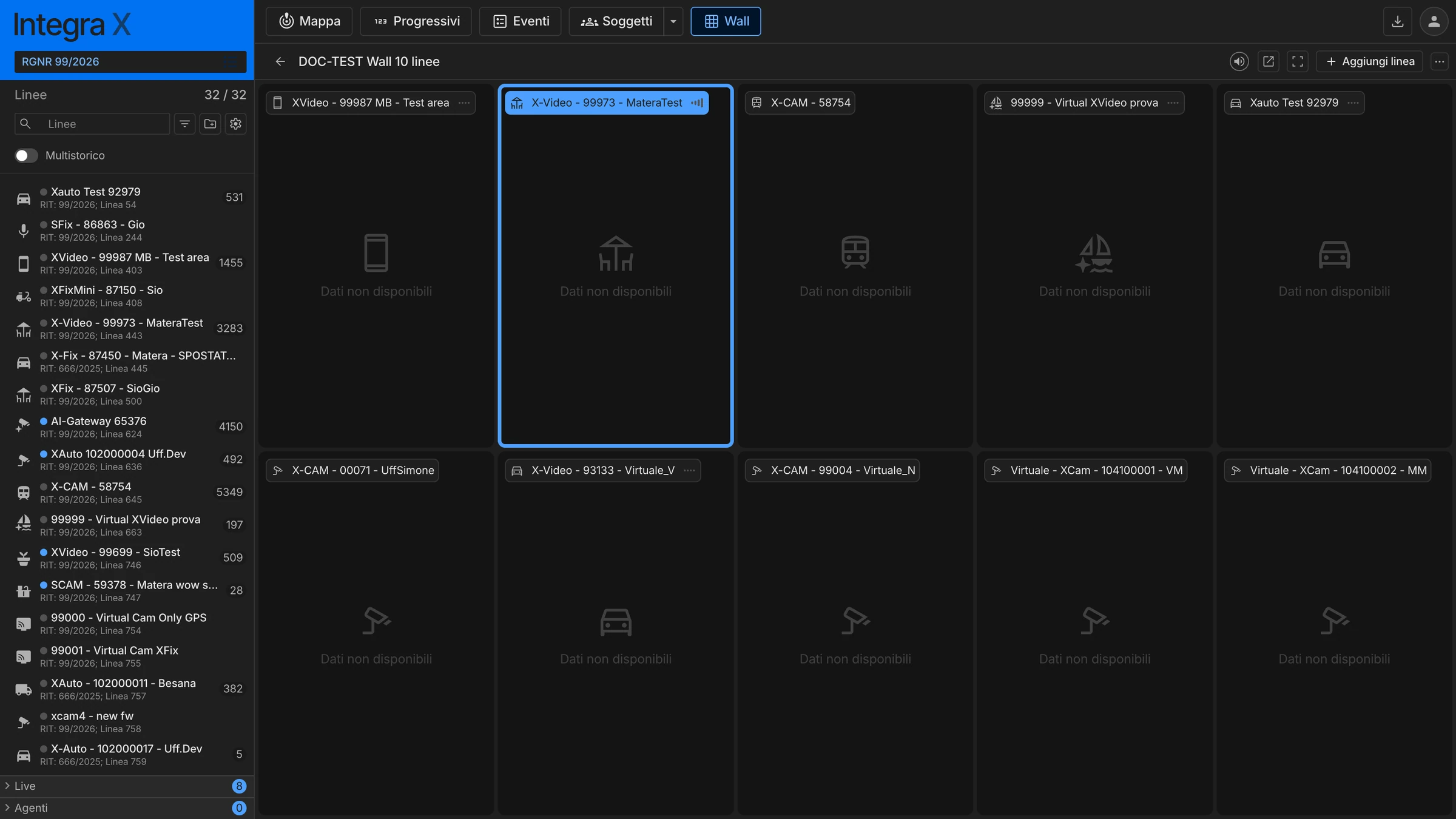
- Linea che non sta trasmettendo
Scegliere la linea da ascoltare
Nel wall ascolti una sola linea alla volta. La linea che ascolti ha il bordo blu e l'etichetta blu con l'onda in movimento. In un wall appena creato nessuna linea ha l'audio attivo.
- Nel wall, fai clic sul video o sull'etichetta della linea che vuoi ascoltare.
Risultato: il riquadro della linea prende il bordo e l'etichetta blu e senti il suo audio. La linea che ascoltavi prima si silenzia e nella sua etichetta compaiono i quattro puntini.
Nella vista Griglia, Integra X salva la scelta sul wall: quando riapri il wall, ascolti la stessa linea. La scelta resta anche quando aggiungi o togli linee con Aggiungi linea. Un clic sul riquadro di una linea senza audio, come una linea SCAM (telecamera solo video), non cambia la linea che ascolti.
Per regolare il volume o togliere l'audio a tutto il wall, usa l'icona dell'altoparlante nella barra del wall (vedi Regolare il volume del wall).
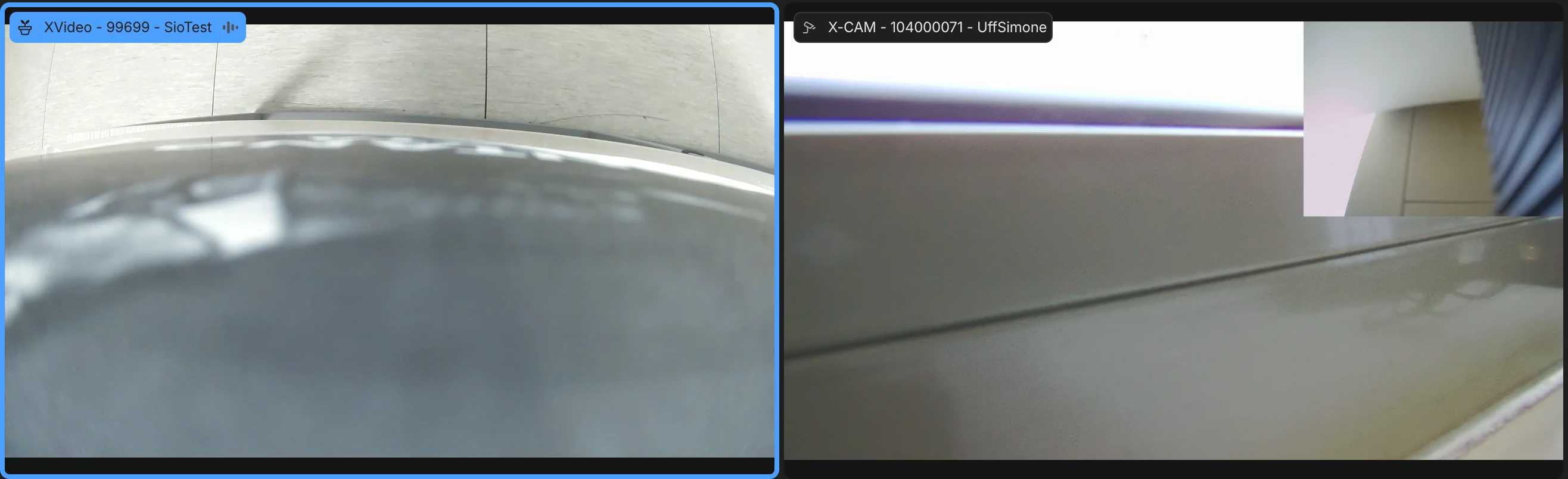
- Linea con l'audio attivo (bordo blu e onda)
- Linea senza audio
Attualmente un clic sul riquadro della linea che stai già ascoltando può far perdere a Integra X la scelta dell'audio. Subito dopo il clic, il riquadro resta blu e continui a sentire la linea. Quando riapri il wall o cambi il volume, però, il riquadro non ha più il bordo blu e la linea non si sente.
In questo caso fai di nuovo clic sul riquadro. Per evitarlo, non fare clic sul riquadro che stai già ascoltando.
Regolare il volume del wall
Il volume del wall vale per la linea che stai ascoltando. Il controllo del volume è l'altoparlante in un cerchio , a destra nella barra del wall. In un wall appena creato il volume è al massimo.
- Nella barra del wall, passa il mouse sull'icona dell'altoparlante. Sotto l'icona compare un cursore verticale.
- Trascina il cursore verso l'alto per alzare il volume o verso il basso per abbassarlo.
Risultato: il volume cambia subito. Integra X salva il volume sul wall, senza notifiche.
Per togliere l'audio di tutto il wall, fai clic sull'icona dell'altoparlante: l'icona diventa barrata e il volume scende a zero. Subito dopo, per riattivare l'audio fai di nuovo clic sull'icona oppure trascina il cursore del volume verso l'alto.
Attualmente Integra X salva sul wall solo il volume a zero, non l'icona barrata. Quando riapri il wall, l'icona non è più barrata ma il volume resta a zero. Succede anche quando passi tra la vista Griglia e la vista In evidenza o chiudi lo schermo intero di un riquadro. In questo caso i clic sull'icona non riattivano l'audio: per riavere l'audio, trascina il cursore del volume verso l'alto.
Il controllo del volume non c'è quando apri il wall in una nuova scheda del browser (vedi Aprire un wall in una nuova scheda).
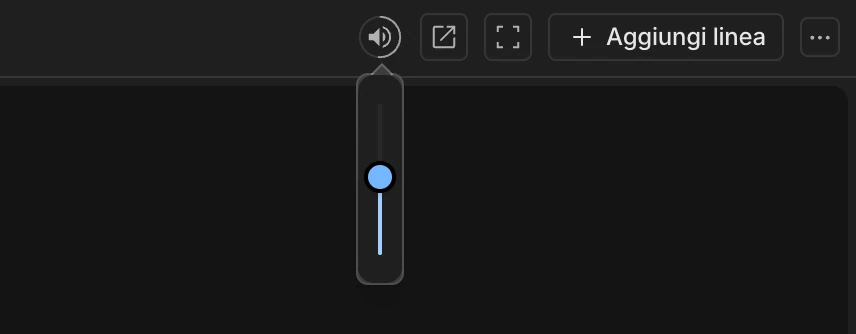
- Volume del wall
Usare le azioni del riquadro
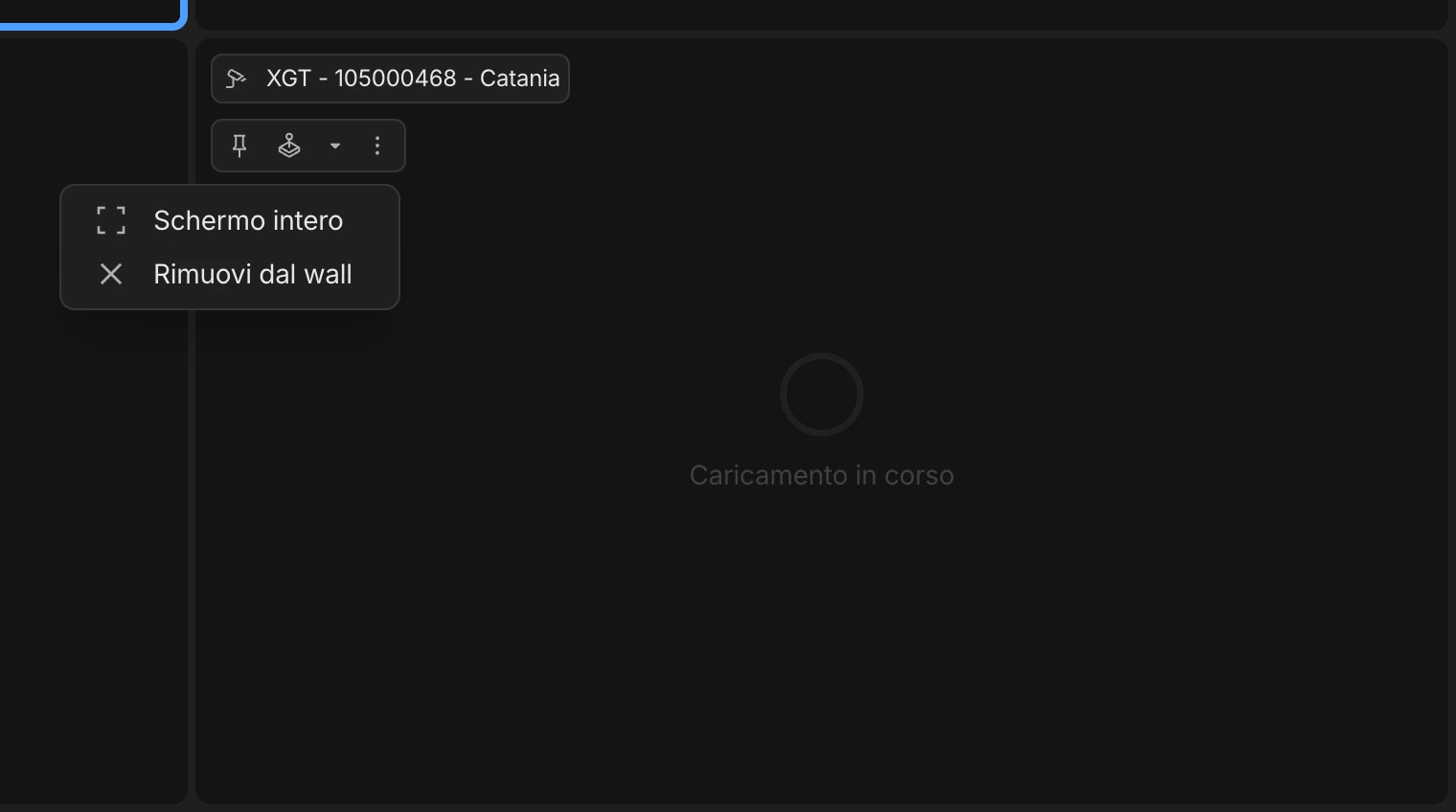
Ogni riquadro ha una piccola barra delle azioni, che compare sotto l'etichetta quando passi il mouse sul riquadro. La barra scompare dopo circa 5 secondi se non muovi il mouse: per farla ricomparire, muovi di nuovo il mouse sul riquadro.
- Nel wall, passa il mouse sul riquadro della linea.
- Nella barra delle azioni, fai clic sull'icona a tre puntini verticali.
Risultato: si apre un menu con le voci Schermo intero e Rimuovi dal wall.
La barra delle azioni contiene, da sinistra a destra:
- la puntina
 (1): di solito mette la linea in evidenza e porta il wall nella vista In evidenza (vedi Usare la vista In evidenza). Se prima hai usato Rimuovi in evidenza, vedi Tornare alla vista Griglia. La puntina è in grigio se il wall ha meno di 2 linee;
 - il joystick
 (2) con una freccia accanto (3). Il joystick apre il pannello PTZ (movimento e zoom della telecamera); la freccia apre l'elenco dei preset (vedi Muovere le telecamere dal wall). Compaiono solo per alcuni tipi di linea, per esempio le telecamere, e sono in grigio se la periferica della linea non è online;
 - i tre puntini verticali, che aprono il menu del riquadro.
Nel menu, Schermo intero (4) ingrandisce il riquadro a tutta la finestra (vedi Mostrare un riquadro a schermo intero). Rimuovi dal wall (5) toglie subito la linea dal wall, senza conferma e senza notifica (vedi Aggiungere e togliere linee da un wall).
- Puntina (In evidenza)
- Pannello PTZ
- Elenco dei preset
- Schermo intero
- Rimuovi dal wall
Mostrare un riquadro a schermo intero
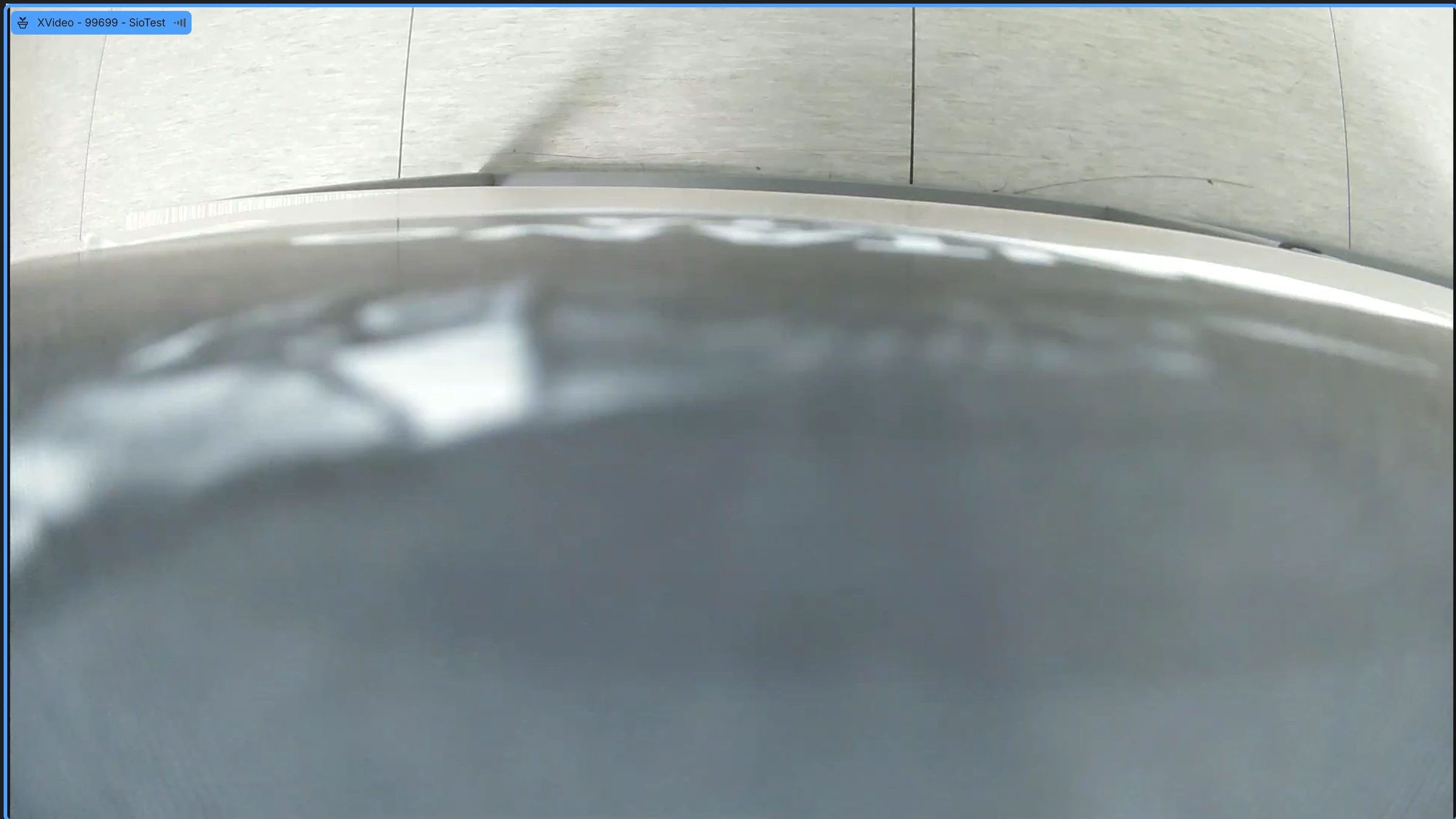
Lo schermo intero di un riquadro mostra una sola linea del wall su tutta la finestra di Integra X e nasconde il resto del wall.
- Nel wall, passa il mouse sul riquadro della linea.
- Nella barra delle azioni sotto l'etichetta, fai clic sull'icona a tre puntini verticali.
- Scegli Schermo intero dal menu.
Risultato: il riquadro occupa tutta la finestra. Spariscono la barra di navigazione, l'albero delle linee, la barra del wall e gli altri riquadri.
Integra X salva lo schermo intero sul wall: quando riapri il wall, il riquadro è ancora a schermo intero. Per tornare alla griglia, ripeti i passi e scegli di nuovo Schermo intero.
Puoi anche fare doppio clic sul video del riquadro: il primo doppio clic apre lo schermo intero, il successivo lo chiude. Sulle linee con audio il doppio clic sposta anche l'audio su quella linea.
Attualmente, sulle linee con audio, il doppio clic può far perdere a Integra X la scelta dell'audio. Subito dopo, il riquadro è blu e senti la linea. Quando riapri il wall o cambi il volume, però, il riquadro non ha più il bordo blu e la linea non si sente. In questo caso fai di nuovo clic sul riquadro.
Riordinare i riquadri
Nella vista Griglia puoi cambiare la posizione dei riquadri trascinando la loro etichetta. Per esempio, porta in alto a sinistra la linea che ti interessa di più.
- Passa il mouse sull'etichetta in alto a sinistra del riquadro da spostare. Il puntatore diventa una mano.
- Trascina l'etichetta sul riquadro che occupa la posizione che vuoi.
- Rilascia il pulsante del mouse.
Risultato: il riquadro prende la nuova posizione e gli altri riquadri si spostano di conseguenza. Integra X salva il nuovo ordine sul wall, senza notifiche.
I riquadri seguono l'ordine del wall da sinistra a destra, prima nella riga in alto e poi in quella in basso. Nella finestra Aggiungi linea le linee del wall compaiono nello stesso ordine dei riquadri.
Passaggi mostrati nel video
- Apri il wall dall'elenco dei wall.
- Passa il mouse sull'etichetta in alto a sinistra di un riquadro (il puntatore diventa una mano).
- Trascina l'etichetta nella posizione che vuoi e rilascia il pulsante del mouse.
Mettere il wall a schermo intero
Lo schermo intero del wall lascia più spazio ai riquadri, perché nasconde la barra di navigazione e l'albero delle linee. Non è lo schermo intero del browser: cambia solo la pagina di Integra X.
- Nella barra del wall, fai clic sull'icona a forma di quattro angoli .
Risultato: spariscono la barra di navigazione e l'albero delle linee. Restano la barra del wall, dove l'icona diventa quattro angoli rivolti verso l'interno, evidenziata in blu, e i riquadri ingranditi.
Per uscire dallo schermo intero del wall, fai di nuovo clic sulla stessa icona nella barra del wall.
Lo schermo intero del wall non è disponibile quando apri il wall in una nuova scheda del browser (vedi Aprire un wall in una nuova scheda).
- Schermo intero attivo (fai di nuovo clic per uscire)
Messaggi che puoi vedere
Nella vista Griglia Integra X non mostra notifiche quando cambi audio, volume, ordine o schermo intero. I messaggi compaiono dentro i riquadri oppure, se il wall è vuoto, al centro della vista Griglia.
| Messaggio | Quando compare | Cosa fare |
|---|---|---|
| «Caricamento in corso» | Nel riquadro di una linea, con un cerchio, mentre il wall si collega al suo video. Compare anche a ogni passaggio tra vista Griglia e vista In evidenza e può durare alcune decine di secondi. Se il cerchio resta per minuti, il video di quella linea non arriva al wall, anche se la linea compare nella sezione Live. | Attendi qualche decina di secondi. Se il cerchio non sparisce, il wall non può mostrare il video di quella linea. |
| «Dati non disponibili» | Nel riquadro di una linea che non sta trasmettendo in diretta, con l'icona della linea in grigio. | Nessuna azione nel wall: il wall non avvia la diretta. Controlla se la linea compare nella sezione Live dell'albero delle linee. |
| «Nessuna linea presente nel wall» | Al centro della vista Griglia di un wall senza linee, con il testo «Aggiungi una linea per popolarlo.» Compare per esempio dopo che hai tolto l'ultima linea con Rimuovi dal wall o quando apri un wall vuoto. | Fai clic sul collegamento Aggiungi linea e scegli le linee (vedi Riempire un wall vuoto). |
Limitazioni
- Un wall contiene al massimo 10 linee, quindi la vista Griglia mostra al massimo 10 riquadri.
- Ascolti una sola linea alla volta. Le linee SCAM (telecamera solo video) non hanno audio.
- Il volume del wall vale solo per la linea che stai ascoltando.
- Il wall non avvia la diretta: mostra il video solo delle linee che stanno già trasmettendo.
- Le icone della barra del wall e della barra delle azioni dei riquadri non mostrano suggerimenti quando passi il mouse.
- Nel wall il tasto F5 non ricarica la pagina: per ricaricarla usa il pulsante di ricarica del browser.
- Nella nuova scheda del browser aperta dal wall mancano la freccia per tornare all'elenco, il volume e lo schermo intero del wall.
Vedi anche
- Gestire i wall — come creare, cercare, rinominare ed eliminare un wall.
- Usare la vista In evidenza — come mettere in evidenza fino a 2 linee con la puntina.
- Aggiungere e togliere linee da un wall — come cambiare le linee del wall con Aggiungi linea e Rimuovi dal wall.
- Muovere le telecamere dal wall — come usare il pannello PTZ e i preset di un riquadro.
- Aprire un wall in una nuova scheda — come portare il wall su un secondo monitor.