Cambiare tema, lingua e uscire
Dal menu dell'account, in alto a destra, passi dal tema chiaro al tema scuro, cambi la lingua dell'interfaccia ed esci da Integra X. Alcune scelte che fai mentre lavori, come l'indagine selezionata, Integra X le salva da sola, senza un pulsante per salvarle.
Prima di iniziare
- Accedi a Integra X (vedi Accedere a Integra X).
- Non servono permessi particolari: il menu dell'account è disponibile per tutti gli utenti.
- Il menu dell'account si apre dalla barra di navigazione, in alto a destra nelle pagine di Integra X. Nel wall aperto in una scheda a parte e nel wall o nel riquadro a schermo intero la barra non c'è. In questi casi esci dallo schermo intero oppure torna alla scheda principale di Integra X.
Aprire il menu dell'account
Il menu dell'account raccoglie il cambio di tema, la scelta della lingua e l'uscita da Integra X. Si apre da un'icona rotonda con la sagoma di una persona, in alto a destra nella barra di navigazione.
- In alto a destra nella barra di navigazione, trova l'icona rotonda con la sagoma di una persona
 . Passando il mouse sull'icona compare il suggerimento Account.
 - Fai clic sull'icona.
Risultato: si apre il menu dell'account. In alto vedi le iniziali del tuo nome, il tuo nome e il tuo indirizzo email. Sotto ci sono 3 voci: la voce del tema, per esempio Tema chiaro (1), la lingua in uso con la sua bandiera (2) e Logout (4).
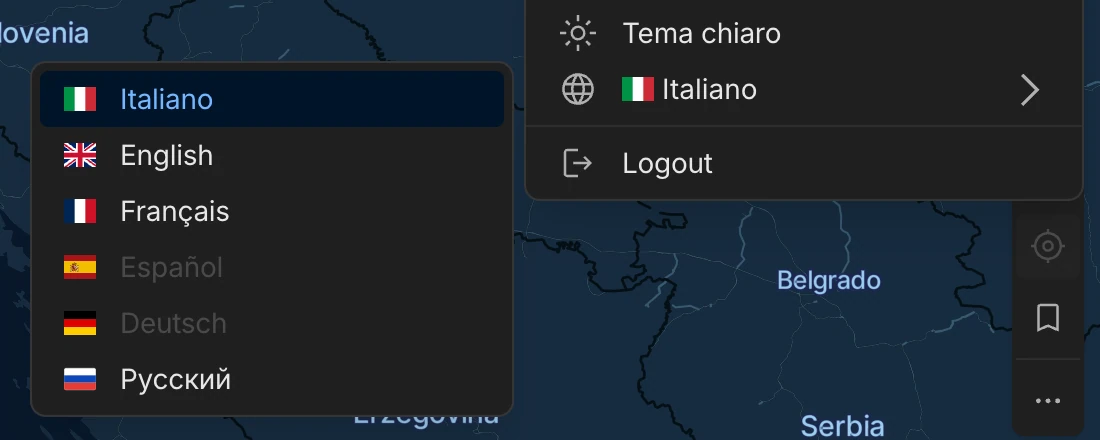
- Tema chiaro
- Lingua in uso
- Lingue non disponibili (in grigio)
- Logout
Nell'immagine è aperto anche l'elenco delle lingue, che compare passando il mouse sulla voce della lingua. Le lingue in grigio (3) non sono disponibili.
Passare dal tema chiaro al tema scuro
Integra X ha 2 temi: chiaro e scuro. Nel menu dell'account la voce del tema indica sempre il tema verso cui passi. Se usi il tema chiaro, la voce è Tema scuro, con un'icona a forma di luna. Se usi il tema scuro, la voce è Tema chiaro, con un'icona a forma di sole.
- In alto a destra nella barra di navigazione, fai clic sull'icona rotonda dell'account (suggerimento Account).
- Fai clic su Tema scuro oppure su Tema chiaro.
Risultato: il menu si chiude e il tema cambia subito, senza ricaricare la pagina e senza notifiche. Se riapri il menu, la voce del tema indica l'altro tema.
Integra X ricorda il tema solo nel browser che stai usando: non lo salva sul server insieme alle altre preferenze. Se apri Integra X da un altro computer o da un altro browser in cui non hai mai cambiato tema, trovi il tema chiaro. Le immagini di questa guida mostrano il tema scuro: con il tema chiaro cambiano i colori, ma le voci e i pulsanti restano gli stessi.
Cambiare la lingua dell'interfaccia
Puoi usare Integra X in 4 lingue: italiano, inglese, francese e russo. La lingua che scegli vale per il tuo account. Integra X la salva sul server e la ritrovi al prossimo accesso, anche da un altro computer.
- In alto a destra nella barra di navigazione, fai clic sull'icona rotonda dell'account (suggerimento Account).
- Passa il mouse sulla voce con la bandiera e il nome della lingua in uso, per esempio Italiano. A sinistra del menu si apre l'elenco delle lingue.
- Fai clic sulla lingua che vuoi usare: Italiano, English, Français oppure Русский.
Risultato: il menu si chiude e l'interfaccia cambia lingua subito, senza ricaricare la pagina e senza notifiche. Se riapri il menu, la voce della lingua mostra la bandiera e il nome della nuova lingua.
Nell'elenco delle lingue la lingua in uso è evidenziata. Español e Deutsch compaiono in grigio: queste lingue non sono disponibili e non puoi sceglierle.
Attualmente, con l'interfaccia in English, alcune scritte dell'albero delle linee restano in italiano, per esempio Linee e Multistorico, anche dopo aver riaperto Integra X. Non serve fare nulla: le funzioni restano le stesse.
Tornare alla lingua italiana
Se l'interfaccia è in un'altra lingua, il menu dell'account ha le stesse voci nello stesso ordine. Trovi la voce del tema, la voce della lingua con la bandiera e la voce per uscire. Nell'elenco i nomi delle lingue non vengono tradotti: l'italiano compare sempre come Italiano, con la bandiera italiana.
- In alto a destra nella barra di navigazione, fai clic sull'icona rotonda con la sagoma di una persona.
- Passa il mouse sulla voce con la bandiera e il nome della lingua in uso, sotto la voce del tema. Per esempio, con l'inglese la voce è English.
- Nell'elenco delle lingue, fai clic su Italiano.
Risultato: l'interfaccia torna subito in italiano. Integra X salva la scelta sul server e al prossimo accesso trovi l'interfaccia in italiano.
Attualmente, dopo il ritorno all'italiano, la sezione Agenti dell'albero delle linee può mostrare ancora la scritta in inglese (Agents) finché non riapri Integra X. Succede se avevi riaperto Integra X mentre l'interfaccia era in English. Le funzioni restano le stesse.
Uscire da Integra X
Con Logout chiudi la tua sessione di lavoro su Integra X. Usalo quando hai finito di lavorare.
- In alto a destra nella barra di navigazione, fai clic sull'icona rotonda dell'account (suggerimento Account).
- Fai clic su Logout.
Risultato: Integra X chiude la sessione e passa al servizio di accesso, esterno a Integra X. Per lavorare di nuovo, riapri Integra X: vedi Accedere a Integra X.
Dopo il Logout le preferenze salvate sul server, come la lingua e l'indagine selezionata, restano: le ritrovi al prossimo accesso.
Ritrovare le tue scelte a ogni accesso
Integra X non ha una pagina delle impostazioni né un pulsante unico per salvare le preferenze. Quando cambi alcune scelte mentre lavori, Integra X le salva da sola sul server, senza messaggi di conferma. Le preferenze valgono per il tuo account: le ritrovi al prossimo accesso, anche da un altro computer.
Integra X salva da sola, per esempio:
- la lingua dell'interfaccia;
- l'indagine selezionata;
- la disposizione delle linee nelle cartelle dell'albero delle linee, quando le trascini;
- i filtri dell'albero delle linee;
- l'ultima ricerca dei progressivi.
Anche le cartelle che crei nell'albero delle linee e i filtri rapidi che salvi nella pagina Progressivi restano legati al tuo account. Li ritrovi a ogni accesso.
Il tema chiaro o scuro non fa parte di queste preferenze: Integra X lo ricorda solo nel browser che stai usando.
Se il salvataggio non riesce, Integra X mostra in basso una notifica di errore e riporta la scelta al valore precedente. La notifica non si chiude da sola dopo qualche secondo: chiudila oppure cambia pagina dalla barra di navigazione. Se ripeti la scelta e il salvataggio riesce, la notifica scompare da sola.
Messaggi che puoi vedere
| Messaggio | Quando compare | Cosa fare |
|---|---|---|
| «Errore nella modifica delle preferenze utente» | Integra X non è riuscita a salvare sul server una preferenza. Può essere una scelta che hai cambiato, per esempio la lingua. Può essere anche una preferenza che Integra X salva da sola mentre lavori, per esempio quando apri Integra X o selezioni le linee. La preferenza torna al valore precedente. | Se hai appena cambiato una scelta, ripetila: quando il salvataggio riesce, la notifica scompare da sola. Altrimenti chiudi la notifica. Se il messaggio si ripete, rivolgiti all'amministratore. |
| «Errore nella creazione delle preferenze utente» | Integra X non è riuscita a salvare sul server una preferenza nuova, che non avevi ancora mai cambiato. La scelta torna al valore precedente. | Se hai appena cambiato una scelta, ripetila: quando il salvataggio riesce, la notifica scompare da sola. Se il messaggio si ripete, rivolgiti all'amministratore. |
Limitazioni
- Puoi scegliere fra 4 lingue: Italiano, English, Français e Русский. Español e Deutsch sono nell'elenco ma non sono disponibili.
- Il tema chiaro o scuro vale solo per il browser in uso: non ti segue su altri computer o browser.
Vedi anche
- Accedere a Integra X — come rientrare dopo il Logout o quando la sessione scade.
- Conoscere l'interfaccia — dove si trovano la barra di navigazione e il menu dell'account.
- Selezionare l'indagine — come cambiare l'indagine su cui lavori, che Integra X ricorda da sola.
- Come usare questa guida — le convenzioni della guida e come cambiare tema e lingua del sito della guida.