Conoscere l'interfaccia
Nella maggior parte delle pagine la schermata di Integra X ha la stessa struttura. A sinistra c'è la barra laterale con l'indagine selezionata e l'albero delle linee, in alto la barra di navigazione e al centro l'area di lavoro. In alto a destra trovi l'icona Download e l'avatar che apre il menu dell'account.
Prima di iniziare
- Accedi a Integra X (vedi Accedere a Integra X).
- Di solito, all'apertura Integra X mostra la Mappa con l'indagine che hai usato nell'ultima sessione. Per sceglierne un'altra, vedi Selezionare l'indagine.
- Se non hai ancora un'indagine selezionata, per esempio al primo accesso, si apre invece la finestra Seleziona caso: vedi Scegliere l'indagine al primo accesso.
- Alcune parti della schermata dipendono dalla tua installazione o dai tuoi permessi. La sezione Agenti compare solo se la funzione è attiva nella tua installazione. Il pulsante Archivio è riservato agli utenti abilitati dall'amministratore.
Riconoscere le parti della schermata
La schermata di Integra X è divisa in parti fisse. Di solito, dopo l'accesso, al centro c'è la Mappa. Quando cambi pagina dalla barra di navigazione, cambia l'area di lavoro e le altre parti restano al loro posto. Mentre una pagina si carica, però, la schermata può restare vuota per alcuni secondi.
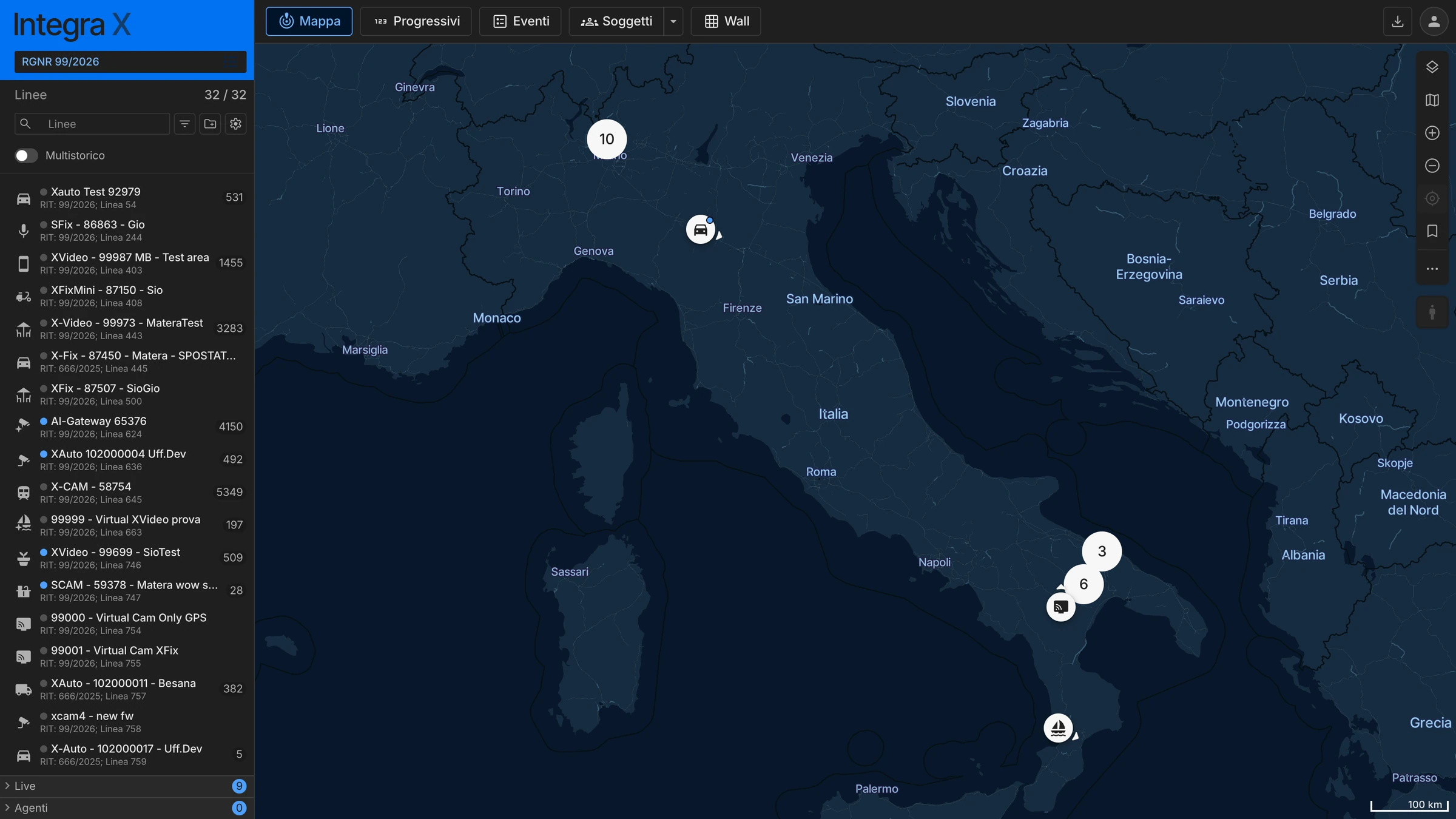
- Barra di navigazione
- Indagine selezionata (pulsante RGNR)
- Albero delle linee
- Area di lavoro (qui la mappa)
- Download
- Menu Account
I numeri dell'immagine indicano:
- (1) La barra di navigazione, in alto: i pulsanti per aprire le pagine principali, come Mappa, Progressivi ed Eventi.
- (2) Il pulsante RGNR, in alto a sinistra sotto il logo di Integra X: mostra il numero dell'indagine selezionata. È il numero RGNR (registro generale delle notizie di reato), per esempio RGNR 99/2026.
- (3) L'albero delle linee, nella barra laterale a sinistra: le linee dell'indagine selezionata.
- (4) L'area di lavoro, al centro: il contenuto della pagina aperta, qui la mappa.
- (5) L'icona Download, in alto a destra: apre il riquadro Download.
- (6) L'avatar, all'estremità destra della barra di navigazione: apre il menu dell'account.
In alto al centro della finestra, sovrapposta alla barra di navigazione, puoi vedere una scritta semitrasparente con il numero di versione di Integra X.
La barra laterale e l'albero delle linee
La barra laterale occupa il lato sinistro della schermata di Integra X. In alto c'è il logo di Integra X e, subito sotto, il pulsante RGNR seguito dal numero dell'indagine selezionata. L'indagine è identificata dal numero RGNR (registro generale delle notizie di reato), per esempio RGNR 99/2026. Anche nelle altre pagine della barra di navigazione, per esempio Progressivi, Eventi o Wall, la barra laterale è visibile a sinistra.
Sotto il pulsante RGNR trovi, dall'alto in basso:
- il titolo Linee con due numeri, per esempio 32 / 32: le linee mostrate e il totale delle linee dell'indagine. Quando cerchi una linea, il primo numero diminuisce (per esempio 1 / 32);
- il campo di ricerca Linee, seguito da tre icone: Filtri, un'icona per creare una cartella e Impostazioni;
- l'interruttore Multistorico: quando lo attivi, accanto compare un contatore, per esempio 0/5, che indica quante linee hai selezionato, al massimo 5;
- l'elenco delle linee: per ogni linea vedi un'icona, un pallino colorato e due righe di testo. Per esempio, sotto la descrizione c'è il numero RIT (registro delle intercettazioni) o del decreto, con il numero della linea: RIT: 99/2026; Linea 54;
- in fondo, le sezioni Live e Agenti, ciascuna con un numero, che puoi aprire e chiudere.
Che cosa compare nelle due righe di testo dipende dalla disposizione scelta in Impostazioni > Layout linea. Il numero RIT appartiene alla linea e può essere diverso dal numero RGNR dell'indagine. Al posto della seconda riga di testo può comparire un avviso, per esempio Tamper disarmato in rosso.
A destra della linea può comparire il numero dei progressivi nuovi. Nell'elenco delle linee questo numero non compare mai per le linee di tipo GPS (solo posizioni GPS).
La sezione Live raccoglie le linee la cui periferica è collegata in questo momento, cioè le linee con il pallino blu. Il numero accanto a Live si aggiorna da solo, senza ricaricare la pagina. La sezione Agenti è disponibile solo se la funzione è attiva nella tua installazione. Se non vedi Agenti in fondo alla barra laterale, la funzione non è attiva: rivolgiti all'amministratore.
Per cambiare indagine dalla barra laterale:
- In alto nella barra laterale, fai clic sul pulsante RGNR.
Risultato: si apre la finestra Seleziona caso con l'elenco delle indagini. I passaggi per scegliere un'altra indagine sono in Selezionare l'indagine.
Passare da una pagina all'altra
La barra di navigazione di Integra X è in alto, a destra della barra laterale. Contiene un pulsante per ogni pagina principale, con un'icona a sinistra del testo. Il pulsante della pagina aperta è evidenziato, con bordo e testo blu.

- Nella barra di navigazione, fai clic sul pulsante della pagina che vuoi aprire, per esempio Progressivi.
Risultato: l'area di lavoro mostra la pagina scelta e il suo pulsante è evidenziato.
I pulsanti della barra di navigazione, da sinistra:
- Mappa: la mappa con le linee dell'indagine selezionata. Di solito è la pagina che vedi dopo l'accesso.
- Progressivi: la ricerca dei progressivi delle linee, con filtri per data e stato.
- Eventi: l'elenco degli eventi delle linee, con data, durata, tipo e linea. Nella scheda Soste comuni trovi le soste di due o più linee nello stesso luogo e nello stesso periodo.
- Soggetti: l'elenco dei soggetti. È un pulsante doppio: con la freccia a destra puoi aprire anche l'elenco delle aree.
- Wall: l'elenco dei wall, ciascuno con il numero delle sue linee.
- Archivio: la gestione dei conferimenti. Riservata agli utenti abilitati dall'amministratore. Se non vedi Archivio nella barra di navigazione, non sei tra gli utenti abilitati: rivolgiti all'amministratore.
Quando apri un progressivo dalla timeline della mappa, nella barra di navigazione resta evidenziato Mappa.
Attualmente, alla prima apertura di alcune pagine, per esempio Soggetti, la schermata può restare vuota per alcuni secondi, senza barra laterale né barra di navigazione. Attendi: le barre tornano quando la pagina è caricata.
Aprire Soggetti o Aree
Nella barra di navigazione di Integra X il pulsante Soggetti è doppio. La parte con il testo apre una pagina; la freccia a destra apre un menu con le voci Soggetti e Aree. La voce che scegli dal menu diventa il testo del pulsante.
- Nella barra di navigazione, fai clic sulla freccia a destra di Soggetti.
- Scegli Aree dal menu.
Risultato: l'area di lavoro mostra l'elenco delle aree e il pulsante doppio mostra Aree, anche quando torni alla Mappa.
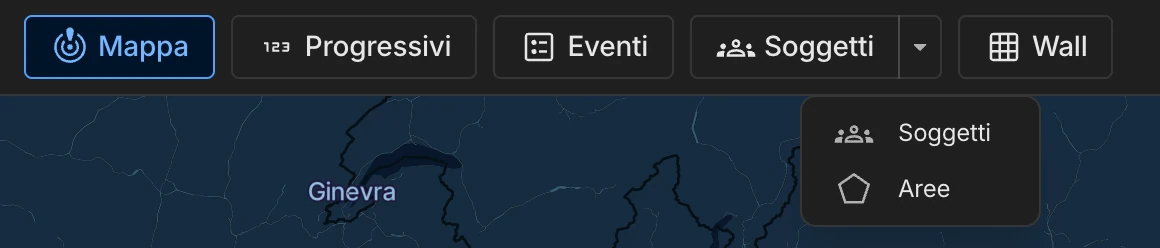
- Freccia del pulsante Soggetti
- Soggetti
- Aree
Attualmente il testo del pulsante doppio non segue sempre la pagina aperta. Se apri l'elenco delle aree senza passare dal menu della freccia, per esempio dall'indirizzo della pagina, il pulsante continua a mostrare Soggetti. Inoltre, se scegli dal menu la pagina già aperta, in seguito la parte con il testo può non aprire più quella pagina. Per aprire la pagina che ti serve, usa la freccia e scegli la voce dal menu.
Aprire il riquadro Download
In alto a destra nella barra di navigazione di Integra X, accanto all'avatar, c'è un'icona a forma di freccia verso il basso. Passando il mouse sull'icona compare il suggerimento Download. L'icona è nello stesso punto in tutte le pagine che mostrano la barra di navigazione, per esempio Mappa, Progressivi ed Eventi.
- In alto a destra, fai clic sull'icona Download.
Risultato: sotto l'icona si apre il riquadro con il titolo Download.
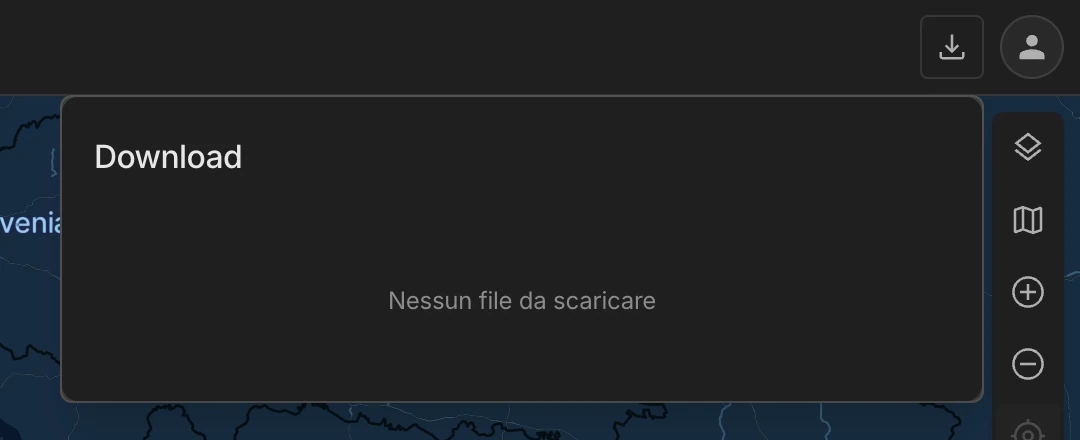
- Download
Per chiudere il riquadro Download, premi Esc.
Attualmente il riquadro Download non mostra file: sotto il titolo contiene solo il messaggio «Nessun file da scaricare».
Aprire il menu dell'account
L'avatar è il cerchio con la sagoma di una persona, all'estremità destra della barra di navigazione di Integra X. Passando il mouse sull'avatar compare il suggerimento Account.
- In alto a destra, fai clic sull'avatar.
Risultato: si apre il menu dell'account. In alto vedi il tuo nome e il tuo indirizzo email. Sotto trovi la voce del tema, la lingua in uso (per esempio Italiano) e Logout. La voce del tema indica il tema verso cui passi: Tema chiaro se stai usando il tema scuro, Tema scuro se stai usando quello chiaro.
Le voci del menu dell'account servono a:
- passare dal tema scuro al tema chiaro e viceversa con la voce del tema: vedi Passare dal tema chiaro al tema scuro;
- cambiare la lingua dell'interfaccia con la voce della lingua. L'elenco delle lingue si apre quando passi il mouse sulla voce: vedi Cambiare la lingua dell'interfaccia;
- chiudere la tua sessione di lavoro con Logout: vedi Uscire da Integra X.
L'area di lavoro
L'area di lavoro occupa il centro della schermata di Integra X e mostra la pagina che hai aperto dalla barra di navigazione. Nelle pagine con un elenco, come Progressivi, in alto c'è il titolo della pagina, poi i filtri e sotto i risultati. Nella pagina Eventi, tra il titolo e i filtri ci sono le schede Eventi e Soste comuni. L'icona a destra delle schede mostra o nasconde i filtri, che all'apertura sono visibili.
Nella Mappa, l'area di lavoro mostra la mappa con le linee dell'indagine selezionata. Sul bordo destro della mappa c'è una colonna di icone con gli strumenti della mappa, per esempio lo zoom. Quando segui una linea, l'area di lavoro si arricchisce:
- Nell'albero delle linee, passa il mouse su una linea.
- Fai clic su Segui.
Risultato: la mappa si centra sulla posizione della linea, se è disponibile, e sotto la mappa compare la timeline con i numeri dei progressivi. Per le linee di tipo GPS, che registrano solo posizioni, la timeline non mostra i numeri. Quando segui la prima linea, a destra si apre anche il pannello Eventi, se non era già aperto un altro pannello.
Per smettere di seguire la linea, passa di nuovo il mouse sulla linea nell'albero e fai clic su Segui.
Un percorso completo, dalla linea seguita a un progressivo aperto dalla timeline, è in La tua prima sessione.
Messaggi che puoi vedere
| Messaggio | Quando compare | Cosa fare |
|---|---|---|
| «Nessun file da scaricare» | Apri il riquadro Download dall'icona in alto a destra della barra di navigazione | Nessuna azione: attualmente il riquadro non mostra file. Chiudilo con Esc |
| «Nessuna linea selezionata» | Il pannello Eventi della mappa è aperto ma non stai seguendo nessuna linea | Nell'albero delle linee, passa il mouse su una linea e fai clic su Segui |
Limitazioni
- Con l'interruttore Multistorico dell'albero delle linee puoi selezionare al massimo 5 linee.
- Attualmente il riquadro Download non mostra file: contiene solo il messaggio «Nessun file da scaricare». Il riquadro si apre dall'icona in alto a destra nella barra di navigazione.
- Attualmente il testo del pulsante doppio Soggetti nella barra di navigazione non segue sempre la pagina aperta. Dopo una scelta dal menu fatta sulla pagina già aperta, la parte con il testo può non aprire più quella pagina. Per aprire la pagina che ti serve, usa la freccia a destra del pulsante e scegli la voce dal menu.
Vedi anche
- Selezionare l'indagine — come scegliere un'altra indagine dalla finestra Seleziona caso.
- Cambiare tema, lingua e uscire — le voci del menu dell'account.
- Concetti di base — che cosa sono indagine, linea, periferica, progressivo e diretta.
- La tua prima sessione — un percorso guidato dalla mappa a un progressivo.
- Come usare questa guida — come leggere grassetti, messaggi e immagini numerate.