Aggiungere e togliere linee da un wall
In un wall aperto puoi aggiungere altre linee con il pulsante Aggiungi linea della barra del wall, fino a 10 linee in tutto. Per togliere una linea usa la voce Rimuovi dal wall nel menu del suo riquadro. I wall si aprono dalla voce Wall della barra di navigazione.
Prima di iniziare
- Seleziona l'indagine su cui lavorare (vedi Selezionare l'indagine): la pagina Wall mostra i wall dell'indagine selezionata.
- Ti serve un wall già creato. Per crearne uno, vedi Creare un wall.
- Un wall contiene al massimo 10 linee.
- Non puoi aggiungere a un wall le linee GPS (solo posizione). Non puoi aggiungere nemmeno le linee delle periferiche Serie A (A-Series, X-Auto, X-Home), che non hanno video.
- Il wall non avvia la diretta: il riquadro di una linea mostra il video solo se la linea sta già trasmettendo in diretta.
Aggiungere linee a un wall
Per aggiungere linee a un wall esistente, usa la finestra Aggiungi linea. La finestra elenca le linee già presenti nel wall e ti permette di sceglierne altre, fino a 10 in tutto.
- Nella barra di navigazione, fai clic su Wall.
- Fai clic sulla scheda del wall da modificare. Il wall si apre.
- Nella barra del wall, in alto a destra, fai clic su Aggiungi linea.
- Nella finestra Aggiungi linea, fai clic sul menu a tendina Aggiungi linee (2).
- Se l'elenco è lungo, scrivi una parte del nome della linea per filtrarlo.
- Fai clic sulla linea da aggiungere. La linea compare in fondo all'elenco della finestra.
- Ripeti i passi da 4 a 6 per ogni altra linea da aggiungere.
- Fai clic su Conferma.
Risultato: la finestra si chiude e i riquadri delle nuove linee compaiono nel wall, dopo quelli già presenti. Le linee che erano già nel wall restano come prima, per esempio con l'audio attivo. Se il wall è nella vista In evidenza, le nuove linee vanno nella striscia in basso e le linee in evidenza non cambiano.
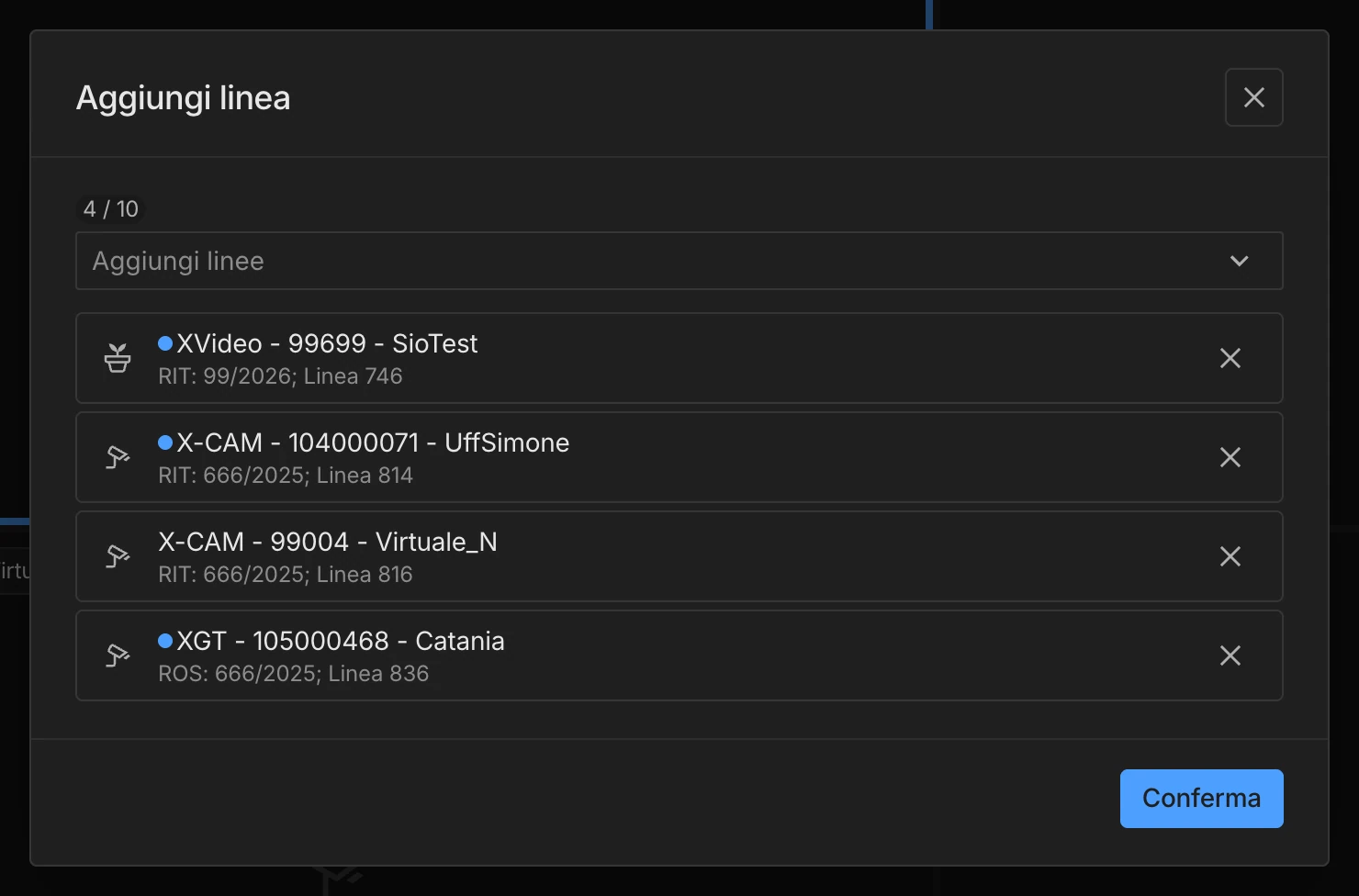
- Linee nel wall su 10
- Aggiungi linee
- Togli la linea dall'elenco
Nel menu a tendina Aggiungi linee ogni voce mostra l'icona del tipo di linea, il nome e il numero della linea. Un pallino blu accanto al nome indica che la periferica della linea è online. Sopra il menu a tendina, il contatore (1) indica quante linee ci sono nell'elenco su 10, per esempio 4 / 10. Ogni linea già presente ha a destra una X (3), che la toglie dall'elenco.
Per chiudere la finestra Aggiungi linea senza cambiare il wall, fai clic sulla X in alto a destra della finestra. Il pulsante Aggiungi linea c'è anche quando apri il wall in una nuova scheda del browser.
Attualmente, se con il wall nella vista In evidenza aggiungi linee senza toglierne, le linee aggiunte non restano quando lasci il wall. Succede, per esempio, se esci con la freccia verso sinistra  . Per tenere le linee aggiunte, prima di lasciare il wall fai clic su Rimuovi in evidenza nella barra del wall.
Sostituire una linea del wall
Nella finestra Aggiungi linea puoi anche togliere linee dal wall e aggiungerne altre, con una sola conferma. Le linee nuove vanno sempre in fondo. Le linee già presenti sono elencate nell'ordine della vista Griglia, ognuna con una X a destra. Nella vista In evidenza quest'ordine può essere diverso da quello dei riquadri.
- Nella barra di navigazione, fai clic su Wall.
- Fai clic sulla scheda del wall da modificare. Il wall si apre.
- Nella barra del wall, in alto a destra, fai clic su Aggiungi linea.
- Nella finestra Aggiungi linea, fai clic sulla X a destra della linea da togliere. La linea sparisce dall'elenco.
- Fai clic sul menu a tendina Aggiungi linee.
- Fai clic sulla nuova linea. La linea compare in fondo all'elenco della finestra.
- Fai clic su Conferma.
Risultato: nel wall non c'è più il riquadro della linea tolta e il riquadro della nuova linea è l'ultimo. Le altre linee mantengono le loro impostazioni, per esempio l'audio attivo.
Nella vista Griglia l'ordine dell'elenco della finestra Aggiungi linea diventa l'ordine dei riquadri. Per spostare un riquadro in un'altra posizione senza aprire la finestra, trascina la sua etichetta su un altro riquadro (vedi Riordinare i riquadri).
Se il wall è nella vista In evidenza, dopo Conferma la vista dipende dalle linee rimaste nell'elenco della finestra:
- se nella finestra hai aggiunto almeno una linea e resta almeno una linea in evidenza, il wall resta nella vista In evidenza. Le linee in evidenza non cambiano e la nuova linea va in fondo alla striscia in basso;
- se togli tutte le linee in evidenza, il wall passa alla vista Griglia. I riquadri seguono l'ordine dell'elenco della finestra e la nuova linea è l'ultima;
- se togli linee senza aggiungerne e nell'elenco restano una sola linea o solo 2 linee entrambe in evidenza, il wall passa alla vista Griglia.
Nella finestra Aggiungi linea il pulsante Conferma resta disattivato se nell'elenco non c'è nessuna linea. Per svuotare un wall, togli le sue linee una alla volta con Rimuovi dal wall nel menu dei riquadri.
Togliere una linea con Rimuovi dal wall
Per togliere una sola linea da un wall non serve aprire la finestra Aggiungi linea: usa il menu del riquadro della linea. La voce Rimuovi dal wall è disponibile sia nella vista Griglia sia nella vista In evidenza.
- Nel wall aperto, passa il mouse sul riquadro della linea da togliere. Sotto l'etichetta con il nome della linea compare la barra delle azioni.
- Nella barra delle azioni, fai clic sull'icona a forma di tre puntini verticali.
- Scegli Rimuovi dal wall (5) dal menu.
Risultato: il riquadro sparisce subito e le altre linee si ridispongono nel wall. Integra X non chiede conferma e non mostra notifiche.
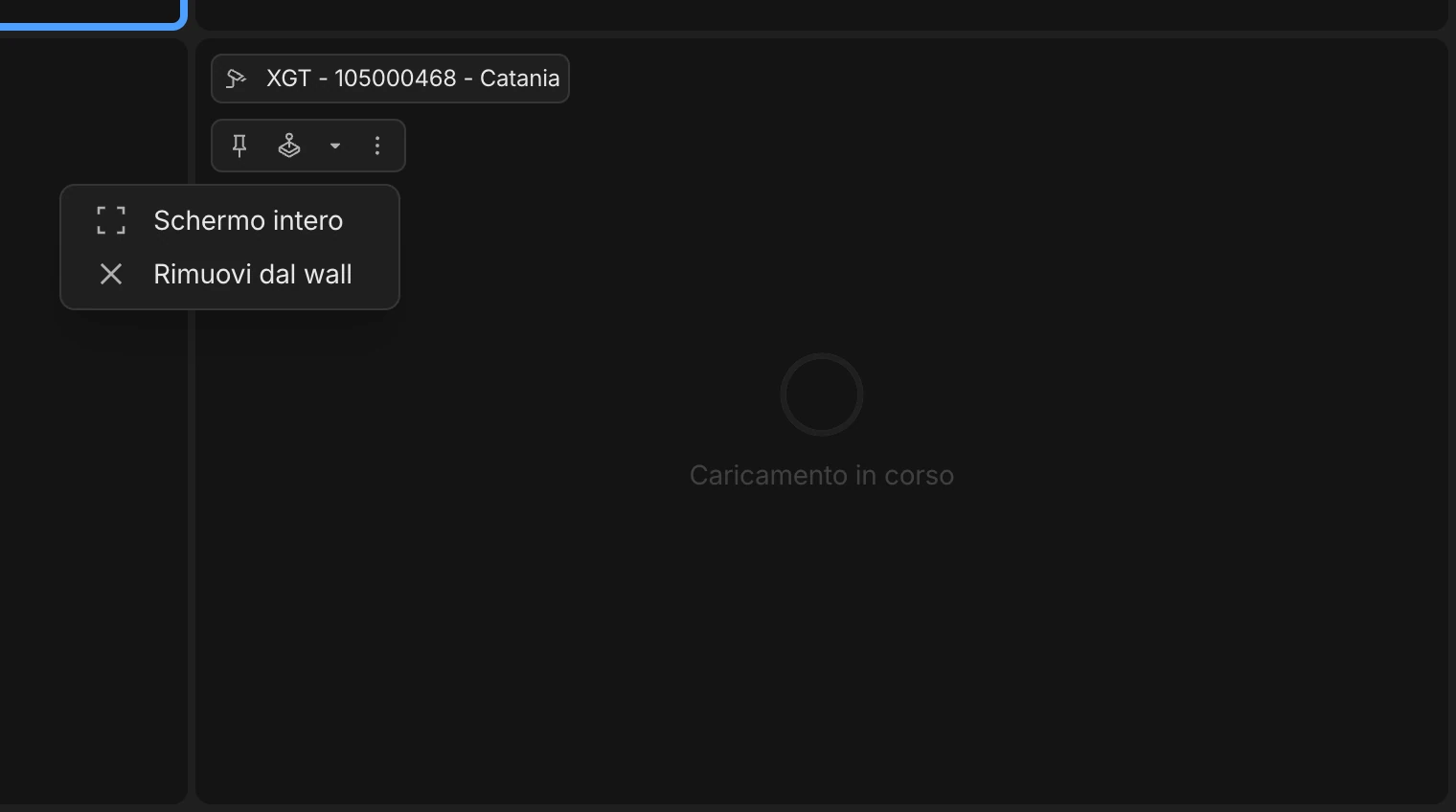
- Puntina (In evidenza)
- Pannello PTZ
- Elenco dei preset
- Schermo intero
- Rimuovi dal wall
Se non muovi il mouse, la barra delle azioni scompare dopo circa 5 secondi. Per farla ricomparire, muovi il mouse sul riquadro.
- Se togli l'ultima linea, il wall resta vuoto e al centro compare il messaggio «Nessuna linea presente nel wall».
- Se il wall è nella vista In evidenza e togli l'unica linea in evidenza, il wall torna alla vista Griglia con le linee rimaste. Lo stesso succede se togli l'ultima linea della striscia in basso.
Se hai tolto una linea per errore, rimettila nel wall con Aggiungi linea nella barra del wall (vedi Aggiungere linee a un wall). Il suo riquadro torna nel wall, dopo quelli delle altre linee.
Riempire un wall vuoto
Un wall resta senza linee quando togli tutte le sue linee con Rimuovi dal wall. Al centro del wall vuoto compare il messaggio «Nessuna linea presente nel wall». Sotto il messaggio c'è il testo «Aggiungi una linea per popolarlo.», seguito dal collegamento Aggiungi linea (1). Nella pagina Wall, la scheda di un wall vuoto indica 0 linee sotto il nome.
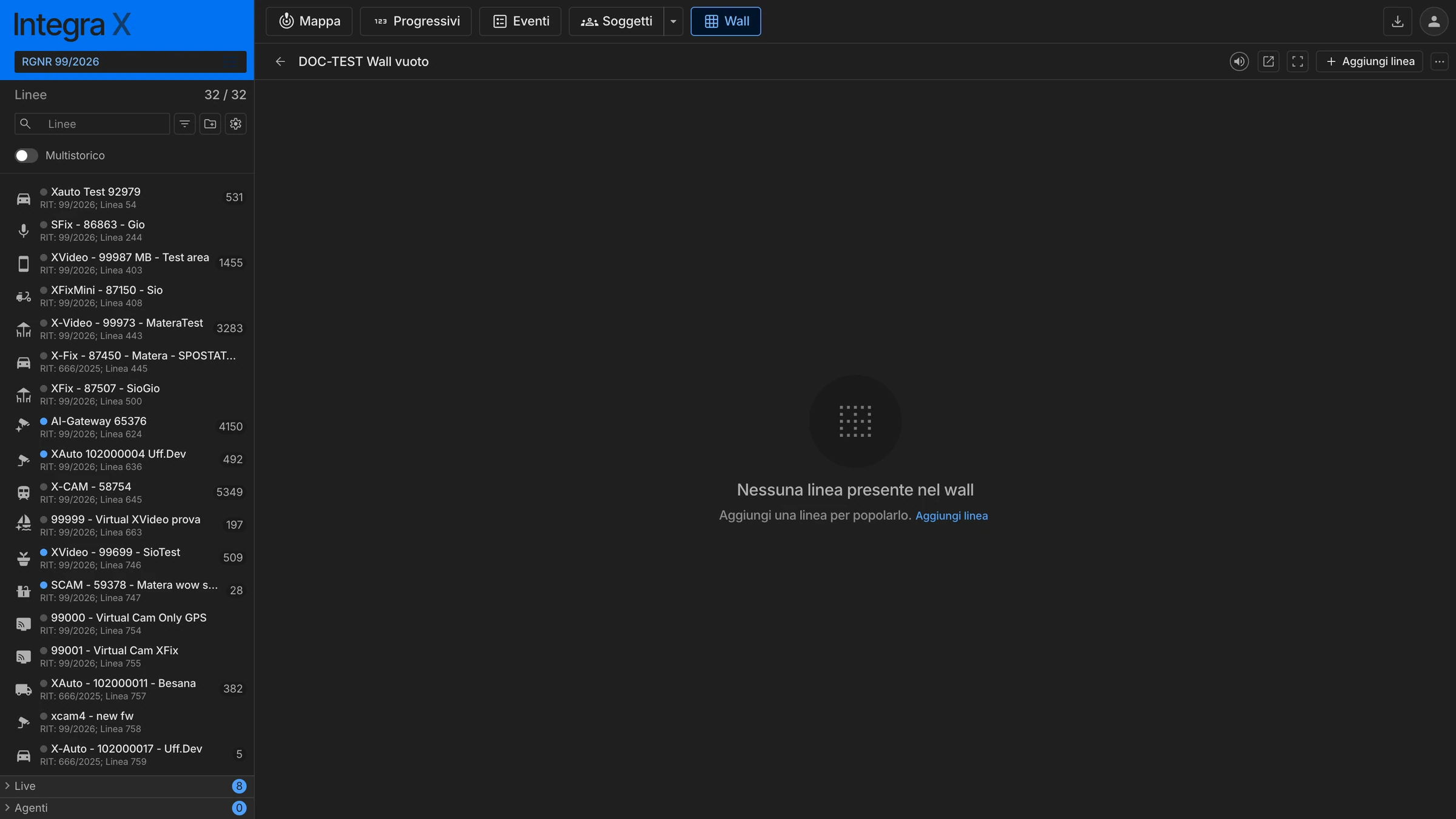
- Aggiungi linea (collegamento)
- Aggiungi linea (barra del wall)
- Nella barra di navigazione, fai clic su Wall.
- Fai clic sulla scheda del wall vuoto. Il wall si apre.
- Al centro del wall, fai clic sul collegamento Aggiungi linea, oppure fai clic sul pulsante Aggiungi linea (2) nella barra del wall. Si apre la finestra Aggiungi linea con l'elenco vuoto: il contatore indica 0 / 10 e il pulsante Conferma è disattivato.
- Fai clic sul menu a tendina Aggiungi linee.
- Fai clic sulla linea da aggiungere. La linea compare nell'elenco della finestra.
- Ripeti i passi 4 e 5 per ogni altra linea da aggiungere.
- Fai clic su Conferma.
Risultato: il messaggio «Nessuna linea presente nel wall» sparisce e il wall mostra i riquadri delle linee scelte nella vista Griglia. I riquadri seguono l'ordine in cui hai scelto le linee. Integra X non mostra notifiche.
La finestra è la stessa che usi per aggiungere linee a un wall, con il contatore e il menu a tendina Aggiungi linee.
Messaggi che puoi vedere
| Messaggio | Quando compare | Cosa fare |
|---|---|---|
| «Il wall consente di visualizzare fino a 10 linee alla volta.» | Nella finestra Aggiungi linea, quando l'elenco contiene 10 linee. Il contatore indica 10 / 10 e il menu a tendina Aggiungi linee è disattivato. | Puoi chiudere l'avviso con la X a destra dell'avviso. Per aggiungere un'altra linea, togline prima una dall'elenco con la X a destra del suo nome. Il contatore torna a 9 / 10, l'avviso sparisce e il menu a tendina si riattiva. |
| «Nessuna linea presente nel wall» e «Aggiungi una linea per popolarlo.» | Al centro di un wall senza linee, per esempio dopo aver tolto l'ultima linea con Rimuovi dal wall. | Fai clic sul collegamento Aggiungi linea e scegli le linee da aggiungere. |
| «Dati non disponibili» | Nel riquadro di una linea che non sta trasmettendo in diretta, anche subito dopo averla aggiunta al wall. | Nessuna azione nel wall: il wall non avvia la diretta. Controlla se la linea compare nella sezione Live dell'albero delle linee. |
| «Caricamento in corso» | Nel riquadro di una linea, con un cerchio, mentre il wall si collega al suo video. Compare anche a ogni passaggio tra vista Griglia e vista In evidenza e può durare alcune decine di secondi. Se il cerchio resta per minuti, il video di quella linea non arriva al wall, anche se la linea compare nella sezione Live. | Attendi qualche decina di secondi. Se il cerchio non sparisce, il wall non può mostrare il video di quella linea. |
Limitazioni
- Un wall contiene al massimo 10 linee.
- Nel menu a tendina Aggiungi linee non compaiono le linee GPS né le linee delle periferiche Serie A.
- Nella finestra Aggiungi linea il pulsante Conferma è disattivato se l'elenco è vuoto: per svuotare un wall, usa Rimuovi dal wall su ogni riquadro.
- Rimuovi dal wall toglie la linea subito, senza chiedere conferma.
- La finestra Aggiungi linea non segnala i wall che contengono già le stesse linee: l'avviso compare solo nella finestra Crea wall.
- Il wall non avvia la diretta delle linee che aggiungi.
- Attualmente, se con il wall nella vista In evidenza aggiungi linee senza toglierne, le linee aggiunte non restano quando lasci il wall. Per tenerle, prima fai clic su Rimuovi in evidenza.
- Attualmente Rimuovi in evidenza cambia solo la vista: Integra X ricorda le linee che erano in evidenza. Dopo Conferma nella finestra Aggiungi linea con il wall nella vista Griglia, non le ricorda più. Per tornare alla vista In evidenza, fai di nuovo clic sull'icona a forma di puntina
 delle linee da mettere in evidenza.
Vedi anche
- Gestire i wall — creare, cercare, rinominare ed eliminare un wall.
- Usare la vista Griglia e i riquadri — audio, volume, riordino dei riquadri e schermo intero.
- Usare la vista In evidenza — mettere in evidenza fino a 2 linee con la puntina.
- Aprire un wall in una nuova scheda — tenere un wall da solo su un secondo monitor.
- Come usare questa guida — come leggere grassetti, messaggi e numeri nelle immagini.