Gestire i wall
Un wall raccoglie in un'unica schermata le dirette di più linee dell'indagine selezionata, fino a 10. Dalla voce Wall della barra di navigazione puoi creare un wall, cercarlo nell'elenco e aprirlo. Con il wall aperto puoi rinominarlo o eliminarlo dal menu della sua barra.
Prima di iniziare
- Seleziona l'indagine su cui lavorare (vedi Selezionare l'indagine). La pagina Wall mostra solo i wall dell'indagine selezionata.
- Un wall contiene al massimo 10 linee.
- Non puoi mettere in un wall le linee di tipo GPS (codice GPS), che inviano solo posizioni senza audio né video. Non puoi metterci nemmeno le linee con periferiche Serie A (A-Series, X-Auto, X-Home).
- Il wall non avvia la diretta delle linee: un riquadro mostra il video solo se la linea sta già trasmettendo in diretta.
Aprire l'elenco dei wall
L'elenco dei wall è la pagina da cui crei, cerchi e apri i wall dell'indagine selezionata.
- Nella barra di navigazione in alto, fai clic su Wall (1).
Risultato: si apre la pagina Griglia wall e la voce Wall resta evidenziata nella barra di navigazione.

- Wall
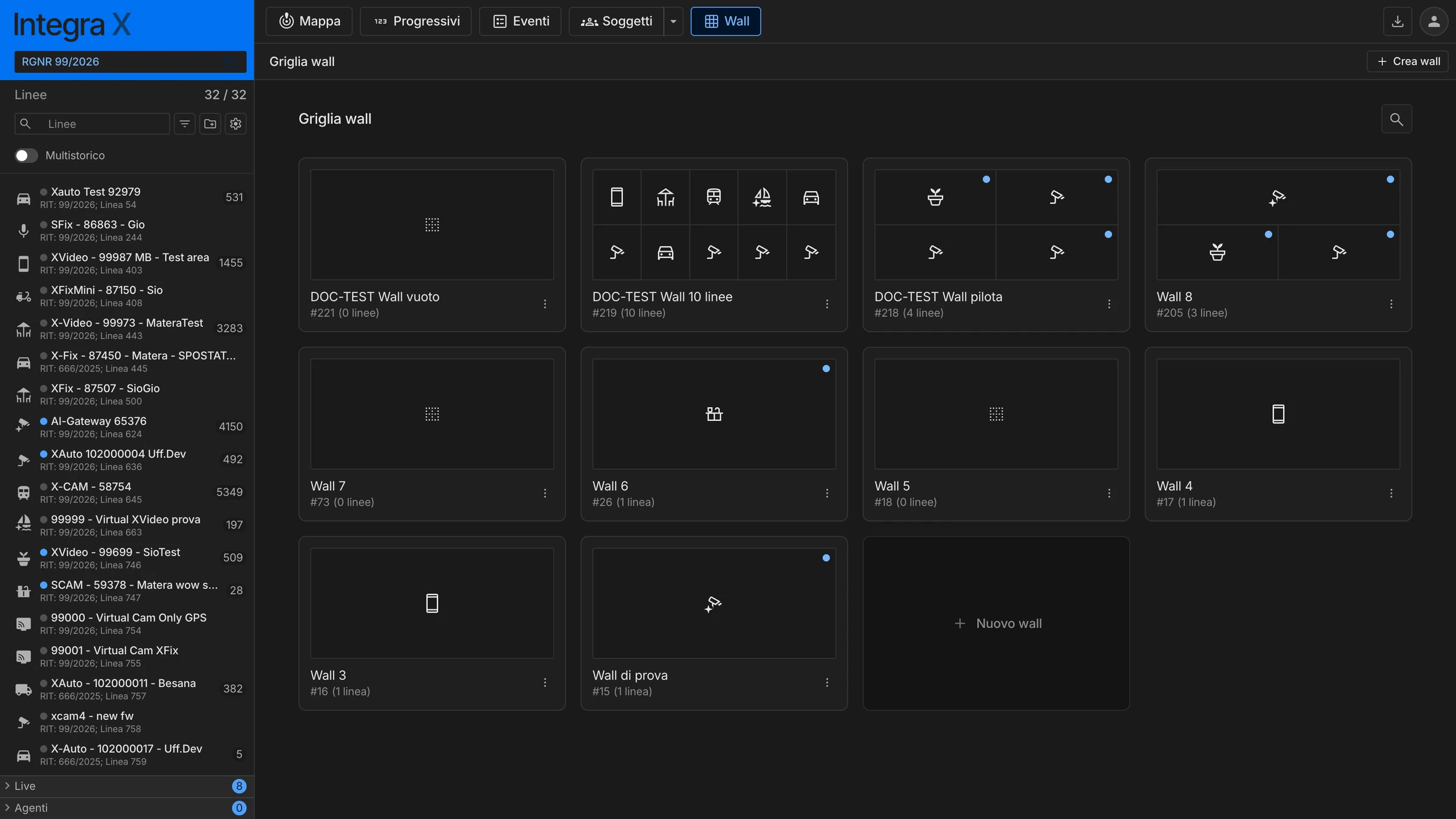
Nella pagina Griglia wall trovi questi elementi, numerati nell'immagine dell'elenco dei wall. In alto a destra c'è il pulsante Crea wall (1). Sulla riga del titolo Griglia wall, all'estremità destra (sotto Crea wall), c'è l'icona a forma di lente per la ricerca (2). Sotto trovi le schede dei wall dell'indagine selezionata, a partire dal più recente.
Ogni scheda del wall mostra:
- un'anteprima con l'icona del tipo di ogni linea, disposta come i riquadri del wall; un pallino blu indica che la periferica della linea è online;
- il nome del wall (3);
- il simbolo # seguito dal numero identificativo del wall e, tra parentesi, il numero di linee, per esempio (4 linee);
- a destra, un'icona a tre puntini verticali.
Un wall senza linee mostra nell'anteprima un'icona a griglia di puntini. L'ultima scheda dell'elenco è sempre Nuovo wall (4), che apre la finestra per creare un wall.
- Crea wall
- Ricerca
- Nome del wall
- Nuovo wall
Aprire un wall
Apri un wall dall'elenco dei wall per vedere insieme le dirette delle sue linee.
- Nella barra di navigazione, fai clic su Wall.
- Fai clic sulla scheda del wall, per esempio sul nome o sull'anteprima.
Risultato: il wall si apre nella vista salvata con il wall, cioè la vista Griglia oppure la vista In evidenza. In alto, la barra del wall mostra a sinistra una freccia e il nome del wall. A destra ci sono altre icone, il pulsante Aggiungi linea e un'icona a tre puntini orizzontali.
Per tornare all'elenco dei wall dalla vista Griglia, fai clic sulla freccia a sinistra del nome del wall  .
.
Per usare i riquadri del wall aperto, vedi Usare la vista Griglia e i riquadri e Usare la vista In evidenza.
Creare un wall
Crea un wall per seguire insieme le dirette di più linee dell'indagine selezionata, fino a 10. La finestra Crea wall si apre dal pulsante Crea wall oppure dalla scheda Nuovo wall dell'elenco dei wall.
- Nella barra di navigazione, fai clic su Wall.
- In alto a destra, fai clic su Crea wall. In alternativa, in fondo all'elenco, fai clic sulla scheda Nuovo wall.
- Nel campo Nome Wall (1) trovi un nome proposto, per esempio Wall 12. Scrivi un nome che ti aiuti a riconoscere il wall oppure lascia quello proposto.
- Fai clic sul menu a tendina Aggiungi linee (3).
- Scegli una linea. Per trovarla prima, scrivi una parte del suo nome.
- Ripeti i passi 4 e 5 per ogni linea da aggiungere. Il contatore (2) mostra quante linee hai scelto su 10.
- Fai clic su Conferma (5).
Risultato: la finestra si chiude e il nuovo wall si apre nella vista Griglia, con un riquadro per ogni linea. Integra X non mostra nessuna notifica. Nel nuovo wall l'audio di tutte le linee è disattivato.
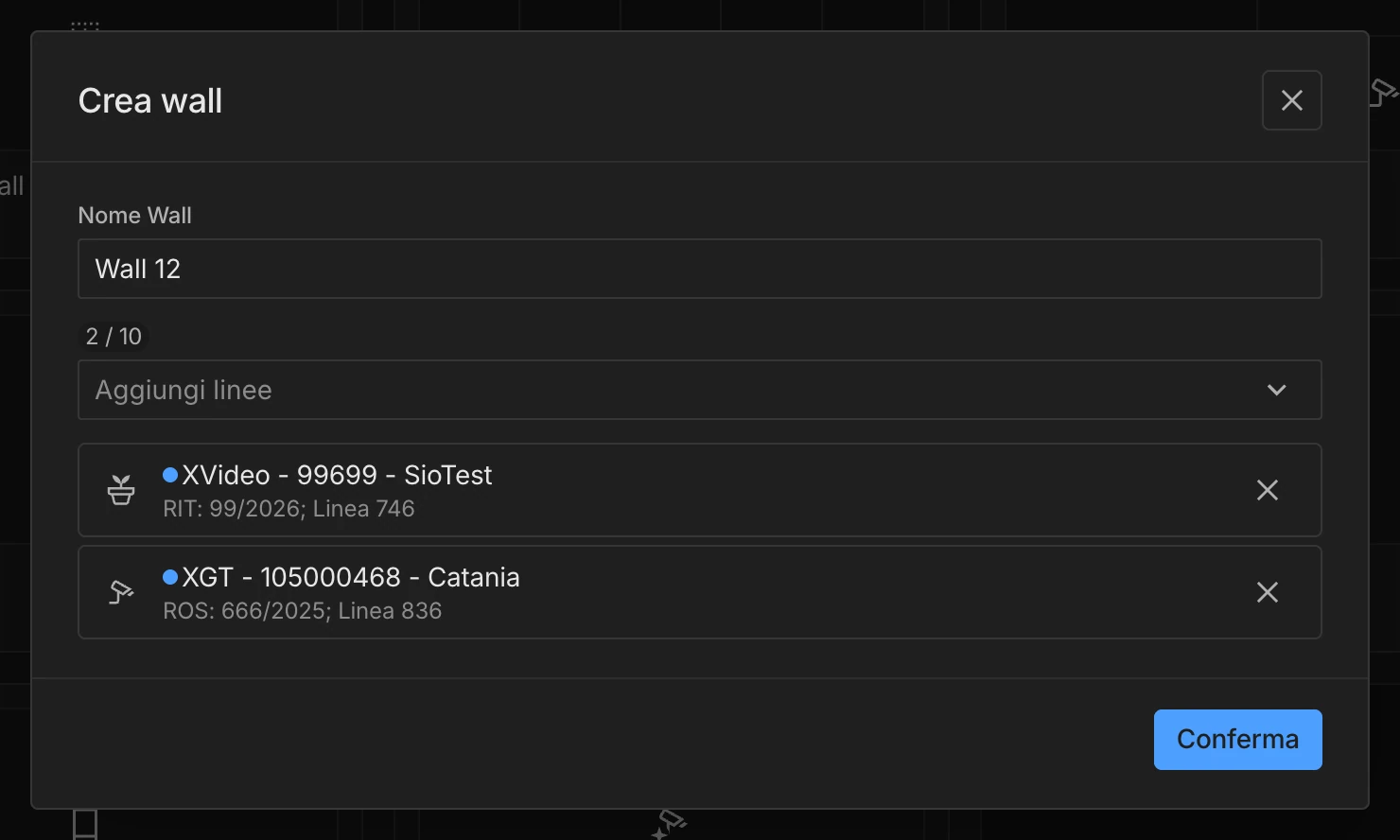
- Nome Wall (nome proposto)
- Linee scelte su 10
- Aggiungi linee
- Togli la linea
- Conferma
Nella finestra Crea wall, il pulsante Conferma resta disattivato finché non scegli almeno una linea. Resta disattivato anche se il campo Nome Wall è vuoto o contiene solo spazi. Per togliere una linea scelta, fai clic sulla X a destra della sua riga (4).
Per chiudere la finestra senza creare il wall, fai clic sulla X in alto a destra oppure premi Esc. Nella finestra Crea wall non c'è il pulsante Annulla.
Il video mostra la creazione di un wall con due linee. Alla fine mostra anche come mettere una linea in evidenza con la puntina, descritto in Usare la vista In evidenza.
Passaggi mostrati nel video
- Nella barra di navigazione, fai clic su Wall.
- Fai clic su Crea wall.
- Nel campo Nome Wall, scrivi il nome del wall oppure lascia quello proposto.
- Apri l'elenco Aggiungi linee e scegli le linee, una alla volta.
- Fai clic su Conferma. Il wall si apre nella vista Griglia.
- Passa il mouse su un riquadro e fai clic sull'icona a forma di puntina per metterlo in evidenza.
Scegliere e togliere le linee nella finestra Crea wall
Nella finestra Crea wall, le linee del nuovo wall si scelgono dal menu a tendina Aggiungi linee. Sopra il menu, il contatore mostra quante linee hai scelto su 10, per esempio 2 / 10.
Come funziona l'elenco Aggiungi linee:
- ogni voce mostra l'icona del tipo di linea e le stesse informazioni dell'albero delle linee. Di solito sono il nome della linea e, sotto, il numero RIT (registro delle intercettazioni) o del decreto, seguito dal numero della linea;
- un pallino blu accanto al nome indica che la periferica della linea è online;
- non compaiono le linee di tipo GPS (codice GPS) né le linee con periferiche Serie A (A-Series, X-Auto, X-Home);
- se scrivi nel menu, l'elenco mostra solo le linee il cui nome contiene il testo scritto. Dopo la scelta, il campo si svuota per la linea successiva.
Ogni linea scelta compare sotto il menu, in una riga con una X a destra. L'ordine delle righe diventa l'ordine dei riquadri nel wall: la prima linea scelta occupa il primo riquadro.
Per togliere una linea prima di creare il wall:
- Nella finestra Crea wall, sotto il menu Aggiungi linee, trova la riga della linea.
- Fai clic sulla X a destra della riga.
Risultato: la linea non compare più tra le linee scelte e il contatore scende di 1.
Attualmente, se togli con la X l'ultima linea che hai scelto, sceglierla di nuovo dal menu Aggiungi linee non ha effetto. Per rimetterla, scegli prima un'altra linea e poi di nuovo quella tolta. Se l'altra linea non ti serve, toglila con la X.
Quando arrivi a 10 linee, il contatore mostra 10 / 10 e il menu Aggiungi linee si disattiva. Compare l'avviso blu «Il wall consente di visualizzare fino a 10 linee alla volta.». Per scegliere un'altra linea, togline prima una con la X.
Le stesse regole valgono quando cambi le linee di un wall esistente con Aggiungi linea: vedi Aggiungere e togliere linee da un wall.
Aprire un wall che usa già le stesse linee
Mentre scegli le linee nella finestra Crea wall, Integra X controlla se nell'indagine selezionata esiste già un wall con le stesse linee. Devono essere esattamente le stesse, né una in più né una in meno, anche se le hai scelte in un altro ordine. In quel caso compare l'avviso giallo «Esistono wall che utilizzano le stesse linee» (2). Nell'avviso, sotto il messaggio, c'è un pulsante con il nome di ogni wall che usa le stesse linee.
Per aprire il wall esistente invece di crearne uno nuovo:
- Nella finestra Crea wall, nell'avviso giallo, fai clic sul pulsante con il nome del wall (3).
Risultato: la finestra Crea wall si chiude senza creare un nuovo wall e si apre il wall esistente.
L'avviso giallo non impedisce di creare il wall: il pulsante Conferma resta attivo. Se ti serve comunque un nuovo wall con le stesse linee, fai clic su Conferma.
Nella stessa finestra possono comparire insieme l'avviso giallo e l'avviso blu sul limite di 10 linee (1), con il contatore a 10 / 10 (4).
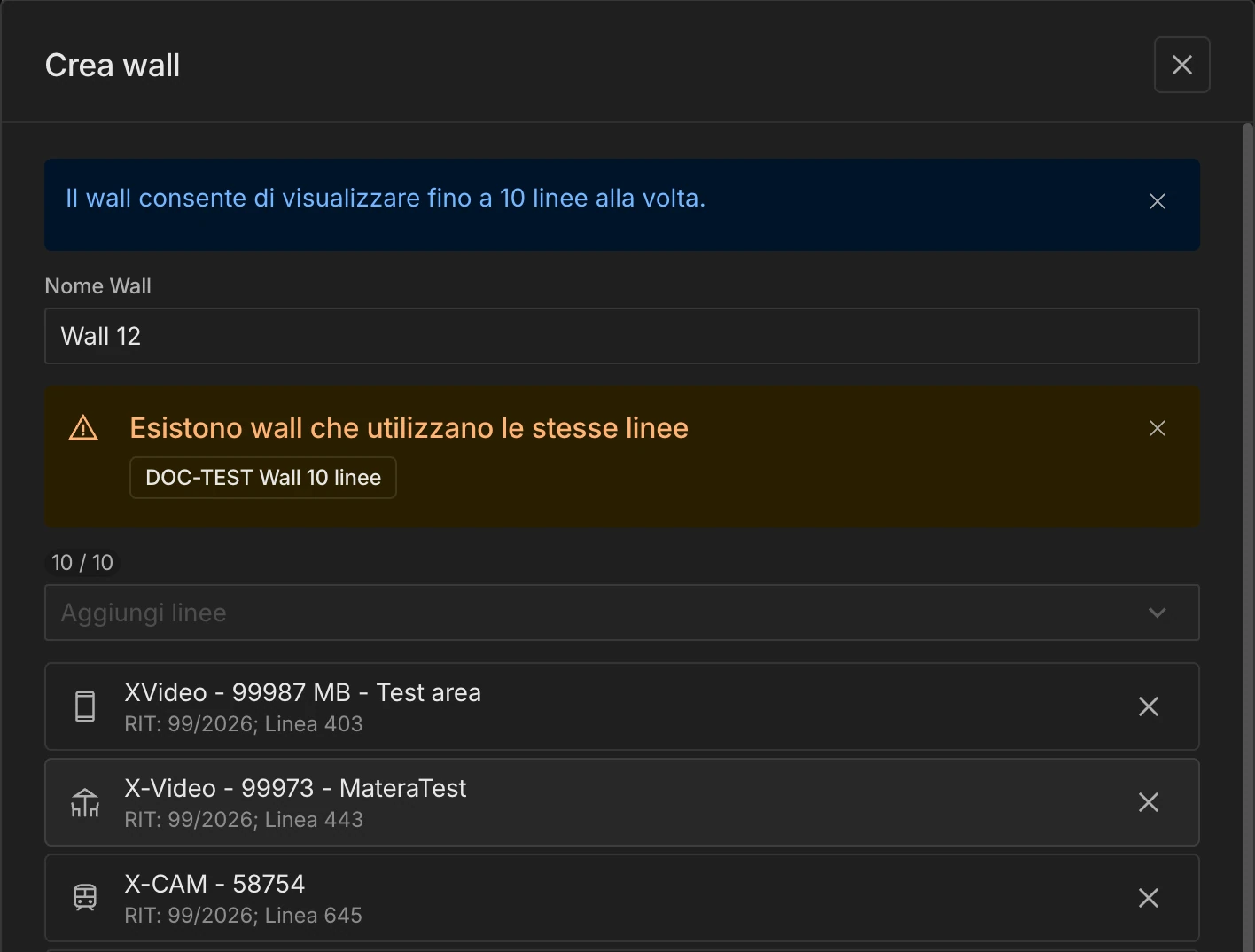
- Limite di 10 linee
- Wall con le stesse linee
- Apre il wall esistente
- Contatore al massimo
L'avviso giallo compare solo nella finestra Crea wall. Non compare nella finestra Aggiungi linea di un wall già aperto.
Cercare un wall
Se l'elenco dei wall è lungo, cerca un wall per nome nella pagina Griglia wall.
- Nella barra di navigazione, fai clic su Wall.
- Sulla riga del titolo Griglia wall, all'estremità destra (sotto Crea wall), fai clic sull'icona a forma di lente. Si apre il campo Cerca (1).
- Nel campo Cerca, scrivi il nome del wall o una sua parte.
Risultato: mentre scrivi, l'elenco mostra solo i wall il cui nome contiene il testo scritto, più la scheda Nuovo wall.
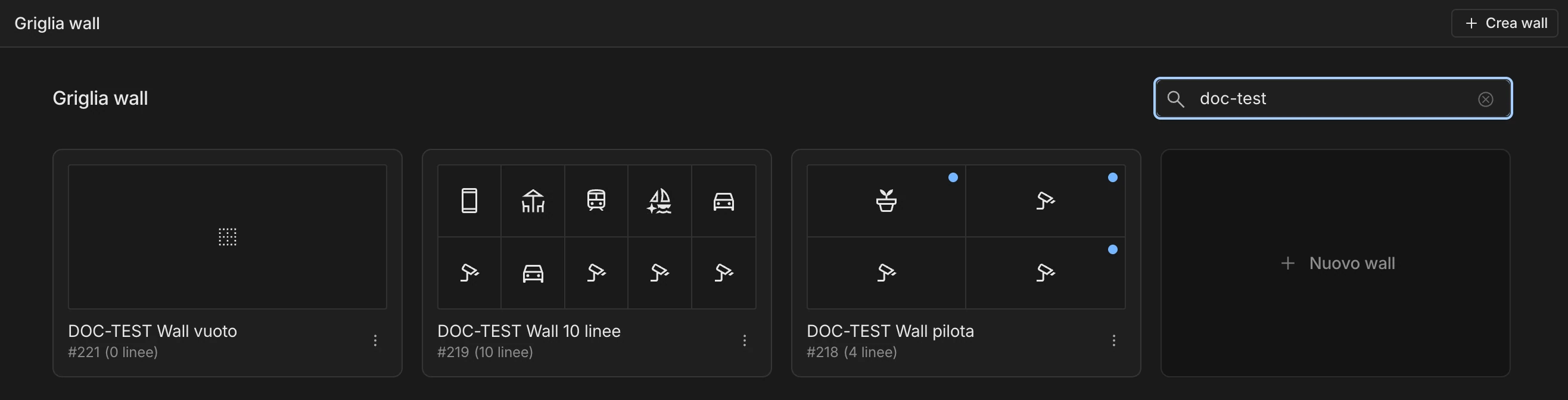
- Campo Cerca
- Svuota la ricerca
La ricerca non distingue maiuscole e minuscole: per esempio, ingresso trova anche un wall chiamato INGRESSO nord. Se nessun wall corrisponde, nell'elenco resta solo la scheda Nuovo wall e non compare nessun messaggio.
Per svuotare la ricerca, fai clic sulla X a destra nel campo Cerca (2). L'elenco torna completo e il campo si richiude.
Rinominare un wall
Per cambiare il nome di un wall, apri il wall e usa il menu della sua barra.
- Nella barra di navigazione, fai clic su Wall.
- Fai clic sulla scheda del wall da rinominare. Il wall si apre.
- In alto a destra, nella barra del wall, fai clic sull'icona a tre puntini orizzontali.
- Scegli Rinomina wall dal menu (1). Si apre la finestra Rinomina wall, con il nome attuale nel campo Nome Wall.
- Nel campo Nome Wall, scrivi il nuovo nome al posto di quello attuale.
- Fai clic su Conferma.
Risultato: la finestra si chiude e il nuovo nome compare subito nella barra del wall. Integra X non mostra nessuna notifica.
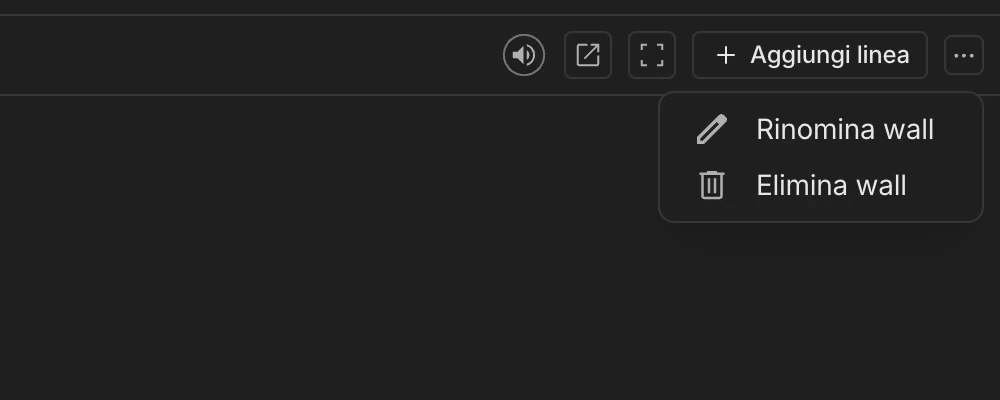
- Rinomina wall
- Elimina wall
Nello stesso menu c'è anche Elimina wall (2): vedi Eliminare un wall.
Nella finestra Rinomina wall, il pulsante Conferma resta disattivato se il campo Nome Wall è vuoto o contiene ancora il nome attuale. Per chiudere la finestra senza cambiare il nome, fai clic su Annulla.
Attualmente l'icona a tre puntini delle schede nell'elenco dei wall apre anche il wall. Il menu resta visibile solo per un istante e la finestra Rinomina wall non compare. Per rinominare un wall, aprilo e usa l'icona a tre puntini orizzontali nella sua barra.
Eliminare un wall
Elimina un wall quando non ti serve più. Per eliminare un wall, apri il wall e usa il menu della sua barra.
L'eliminazione di un wall è definitiva e non si può annullare. Sparisce solo il wall: le linee restano nell'albero delle linee.
- Nella barra di navigazione, fai clic su Wall.
- Fai clic sulla scheda del wall da eliminare. Il wall si apre.
- In alto a destra, nella barra del wall, fai clic sull'icona a tre puntini orizzontali.
- Scegli Elimina wall dal menu. Si apre la finestra Elimina wall.
- Nella finestra Elimina wall, controlla il nome del wall nella domanda «Sei sicuro di voler eliminare il wall nome del wall ?».
- Fai clic su Conferma.
Risultato: torni all'elenco dei wall. Integra X non mostra nessuna notifica.
Attualmente la scheda del wall eliminato può restare nell'elenco dei wall. Non aprirla: per aggiornare l'elenco, apri un'altra pagina dalla barra di navigazione e poi fai di nuovo clic su Wall.
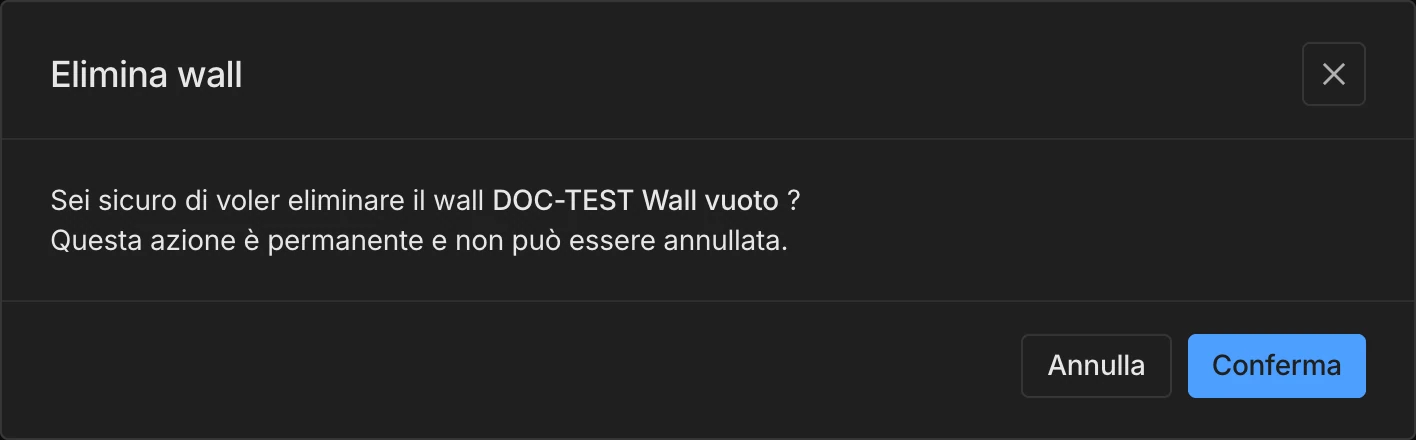
Per chiudere la finestra Elimina wall senza eliminare il wall, fai clic su Annulla.
Usa sempre il menu della barra del wall aperto: dal menu delle schede dell'elenco la finestra Elimina wall si chiude da sola.
Nel wall aperto in una nuova scheda del browser, Elimina wall è in grigio: elimina il wall dalla scheda principale di Integra X.
Messaggi che puoi vedere
Creazione, rinomina ed eliminazione di un wall non mostrano notifiche di conferma. Nelle finestre dei wall puoi vedere questi messaggi.
| Messaggio | Quando compare | Cosa fare |
|---|---|---|
| «Il wall consente di visualizzare fino a 10 linee alla volta.» | Nella finestra Crea wall hai scelto 10 linee. Il menu Aggiungi linee si disattiva. | Nessuna azione: è un avviso. Per scegliere un'altra linea, togline prima una con la X. |
| «Esistono wall che utilizzano le stesse linee» | Nella finestra Crea wall hai scelto esattamente le stesse linee di un wall dell'indagine selezionata. | Fai clic sul pulsante con il nome del wall per aprirlo, oppure fai clic su Conferma per creare comunque un nuovo wall. |
| «Sei sicuro di voler eliminare il wall nome del wall ?» | Hai scelto Elimina wall dal menu della barra del wall. | Controlla il nome del wall. Fai clic su Conferma per eliminarlo oppure su Annulla. |
| «Questa azione è permanente e non può essere annullata.» | Compare nella finestra Elimina wall, sotto la domanda di conferma. | Fai clic su Conferma solo se il wall non ti serve più. Altrimenti fai clic su Annulla. |
Limitazioni
- Un wall contiene al massimo 10 linee.
- Nei wall non puoi mettere le linee di tipo GPS (codice GPS) né le linee con periferiche Serie A (A-Series, X-Auto, X-Home).
- Per creare un wall devi scegliere almeno una linea e dare un nome al wall. Senza linee o con il campo Nome Wall vuoto, il pulsante Conferma è disattivato.
- La pagina Wall mostra solo i wall dell'indagine selezionata.
- L'avviso giallo sui wall con le stesse linee compare solo nella finestra Crea wall.
- Nel wall aperto in una nuova scheda del browser, Elimina wall non è disponibile.
- Attualmente Rinomina wall ed Elimina wall funzionano solo dal menu della barra del wall aperto, non dalle schede dell'elenco dei wall.
Vedi anche
- Usare la vista Griglia e i riquadri — come ascoltare una linea, regolare il volume e riordinare i riquadri del wall.
- Usare la vista In evidenza — come ingrandire fino a 2 linee con la puntina.
- Aggiungere e togliere linee da un wall — come cambiare le linee di un wall già creato.
- Aprire un wall in una nuova scheda — come seguire un wall su un secondo monitor.
- Come usare questa guida — come leggere grassetti, messaggi e immagini numerate.