Usare la vista In evidenza
La vista In evidenza ingrandisce una o due linee del wall e mette le altre linee in una striscia in basso. Ci passi dalla vista Griglia facendo clic sull'icona a forma di puntina di un riquadro. Torni alla vista Griglia con il pulsante Rimuovi in evidenza.
Prima di iniziare
- Seleziona l'indagine su cui lavorare (vedi Selezionare l'indagine): la pagina Wall mostra solo i wall dell'indagine selezionata.
- Apri il wall: nella barra di navigazione fai clic su Wall, poi fai clic sulla scheda del wall nell'elenco (vedi Gestire i wall).
- Il wall deve contenere almeno 2 linee. Se il wall ha una sola linea, l'icona a forma di puntina è grigia e non puoi usarla.
- Nella vista In evidenza, in un wall con 2 linee la puntina della linea nella striscia è grigia. Da questa vista puoi mettere in evidenza una sola linea.
- L'icona a forma di puntina
 non ha un testo né un suggerimento quando passi il mouse: riconoscila dalla forma.
 - Il wall non avvia la diretta. Un riquadro mostra il video solo se la linea sta già trasmettendo in diretta, altrimenti mostra «Dati non disponibili».
Mettere in evidenza una linea
Mettere in evidenza una linea del wall serve a vederla più grande, senza perdere di vista le altre linee. Parti dal wall aperto nella vista Griglia. Serve un wall con almeno 2 linee: con una sola linea l'icona a forma di puntina è grigia.
- Passa il mouse sul riquadro della linea che vuoi ingrandire. Sotto l'etichetta con il nome della linea, in alto a sinistra, compare una piccola barra delle azioni.
- Nella barra, fai clic sulla prima icona, a forma di puntina .
Risultato: il wall passa alla vista In evidenza. La linea scelta occupa l'area grande in alto, a tutta larghezza. Le altre linee del wall sono affiancate in una striscia in basso. Nella barra del wall, a sinistra dell'icona dell'altoparlante, compare il pulsante Rimuovi in evidenza.
Attualmente, se prima hai usato Rimuovi in evidenza, Integra X ricorda ancora le linee che erano in evidenza. La linea scelta va in evidenza insieme a una linea ricordata, oppure esce dall'evidenza se era una di queste. Per i dettagli, vedi Tornare alla vista Griglia.
Sul riquadro in evidenza l'icona a forma di puntina resta evidenziata. Nella barra delle azioni del riquadro la puntina è sempre la prima. Sulle linee SCAM (telecamera solo video) seguono l'icona a forma di joystick  e una piccola freccia, poi l'icona a tre puntini verticali del menu. La barra scompare dopo circa 5 secondi se non muovi il mouse: muovilo di nuovo sul riquadro per farla ricomparire.
Anche nella vista In evidenza l'icona a forma di joystick apre il pannello PTZ (comandi della telecamera) a destra del wall. Il joystick richiede che la periferica sia online (pallino pieno): se è offline, l'icona è grigia e non funziona. Per usare il pannello PTZ, vedi Muovere le telecamere dal wall.
Quando il wall cambia vista, i riquadri si ricollegano alla diretta e per qualche secondo possono mostrare «Caricamento in corso».
Il video mostra anche come tornare alla vista Griglia con Rimuovi in evidenza (vedi Tornare alla vista Griglia).
Passaggi mostrati nel video
- Passa il mouse sul riquadro della linea.
- Fai clic sull'icona a forma di puntina. Il wall passa alla vista In evidenza.
- Per tornare alla vista Griglia, fai clic su Rimuovi in evidenza.
Mettere in evidenza due linee
Nella vista In evidenza puoi tenere in evidenza al massimo 2 linee, affiancate nell'area grande in alto. Le altre linee del wall restano nella striscia in basso. Nella vista In evidenza, in un wall con 2 linee la puntina della linea nella striscia è grigia. Da questa vista puoi mettere in evidenza una sola linea.
- Nella vista In evidenza, passa il mouse sul riquadro di una linea della striscia in basso.
- Nella barra delle azioni che compare sotto il nome della linea, fai clic sull'icona a forma di puntina .
Risultato: la linea sale nell'area grande in alto, affiancata alla linea che era già in evidenza.
Se 2 linee sono già in evidenza e fai clic sulla puntina di una terza linea, una delle due torna nella striscia in basso. Esce la linea che fa parte del wall da più tempo, non quella che hai messo in evidenza per prima. Se le linee sono entrate nel wall insieme, per esempio alla creazione, non puoi sapere quale esce.
Per scegliere tu quale linea lasciare, togli prima la puntina alla linea che non ti serve (vedi Togliere una linea dall'evidenza). Poi metti in evidenza la nuova linea.
Nell'immagine vedi il pulsante Rimuovi in evidenza (1) e le linee in evidenza in alto (2). In basso c'è la striscia con le altre linee (3).
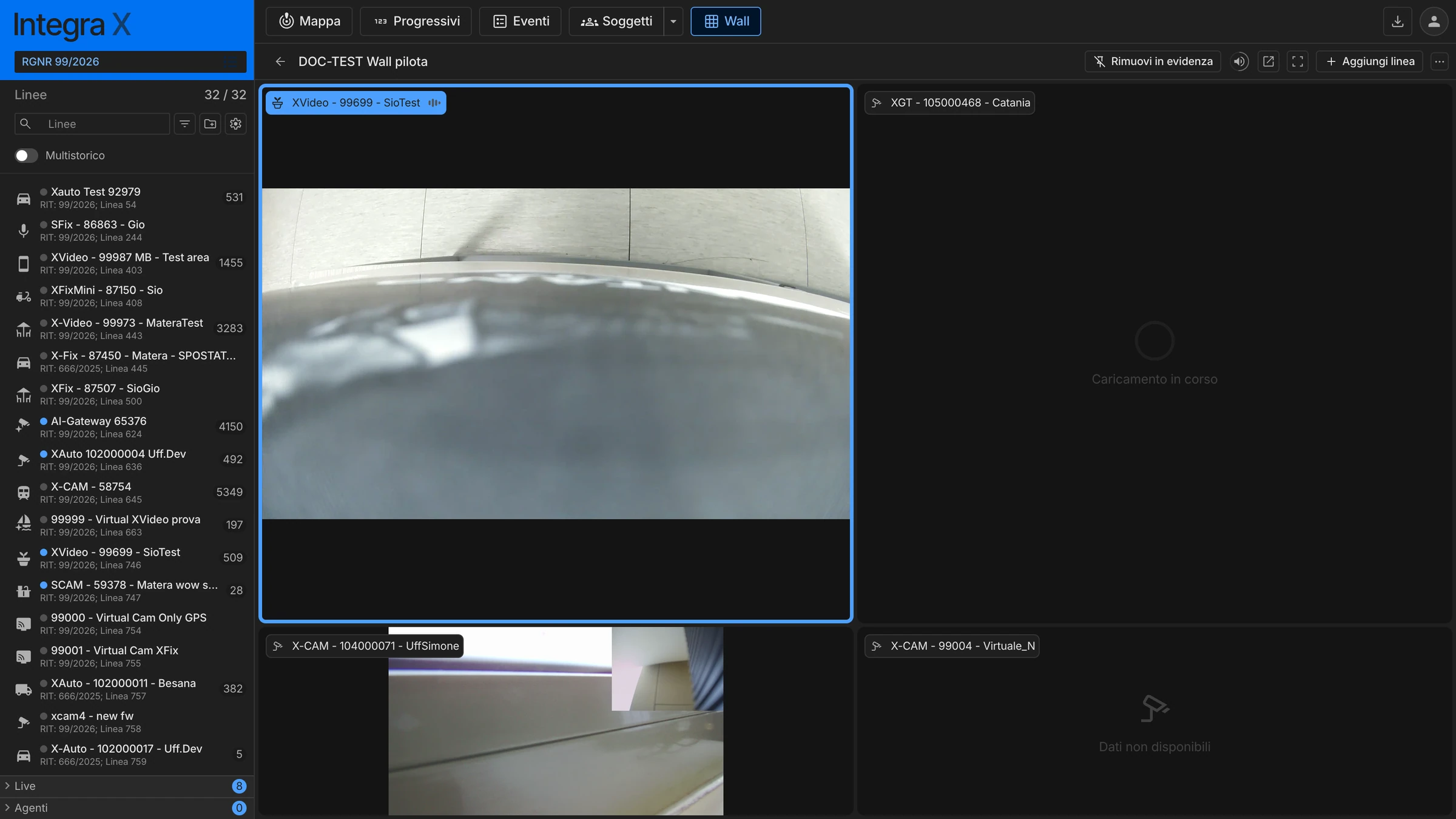
- Rimuovi in evidenza
- Linee in evidenza (al massimo 2)
- Striscia con le altre linee
Togliere una linea dall'evidenza
Per riportare nella striscia in basso una linea in evidenza, usa di nuovo l'icona a forma di puntina sul suo riquadro. Nella vista In evidenza la puntina è evidenziata sulle linee in evidenza.
- Nella vista In evidenza, passa il mouse sul riquadro della linea in evidenza.
- Nella barra delle azioni che compare sotto il nome della linea, fai clic sull'icona a forma di puntina evidenziata .
Risultato: la linea torna nella striscia in basso. Se era l'unica linea in evidenza, il wall torna alla vista Griglia.
Per togliere tutte le linee dall'evidenza e tornare alla vista Griglia, togli la puntina a una linea alla volta. Quando togli la puntina all'ultima linea, il wall torna alla vista Griglia e non ricorda più nessuna linea in evidenza.
Tornare alla vista Griglia
Il pulsante Rimuovi in evidenza riporta il wall alla vista Griglia con un solo clic, anche se 2 linee sono in evidenza. Il pulsante compare solo nella vista In evidenza, nella barra del wall in alto a destra, a sinistra dell'icona dell'altoparlante.
- Nella barra del wall, fai clic su Rimuovi in evidenza.
Risultato: il wall torna alla vista Griglia e il pulsante Rimuovi in evidenza scompare. I riquadri si ricollegano alla diretta e per qualche secondo possono mostrare «Caricamento in corso».
Attualmente Rimuovi in evidenza cambia solo la vista: Integra X ricorda le linee che erano in evidenza. Quando fai di nuovo clic su una puntina, la nuova linea va in evidenza insieme alle linee ricordate, sempre al massimo 2. Dopo Conferma nella finestra Aggiungi linea con il wall nella vista Griglia, Integra X non le ricorda più.
Se erano in evidenza 2 linee e nella vista Griglia fai clic sulla puntina di una di loro, quella linea esce dall'evidenza. Il wall passa alla vista In evidenza con l'altra linea. Se ne era in evidenza una sola, il wall resta nella vista Griglia: fai di nuovo clic sulla puntina per metterla in evidenza. Per togliere davvero tutte le linee dall'evidenza, fai clic sulla puntina di ciascuna linea che era in evidenza, una alla volta.
Scambiare una linea della striscia con una linea in evidenza
Nella vista In evidenza puoi trascinare i riquadri. È un modo rapido per mettere in evidenza una linea della striscia in basso al posto di una linea già in evidenza.
- Nella striscia in basso, passa il mouse sull'etichetta con il nome della linea, in alto a sinistra nel riquadro. Il puntatore diventa una mano.
- Trascina l'etichetta sul riquadro di una linea in evidenza e rilascia il pulsante del mouse.
Risultato: le due linee si scambiano di posto. La linea trascinata va nell'area grande in alto, mentre la linea che era in evidenza va nella striscia in basso. Integra X salva subito la nuova disposizione nel wall.
Aggiungere e togliere linee nella vista In evidenza
Puoi cambiare le linee del wall senza lasciare la vista In evidenza. Un wall contiene al massimo 10 linee, in tutte e due le viste.
Aggiungere una linea
- Nella barra del wall, fai clic su Aggiungi linea.
- Nella finestra Aggiungi linea, fai clic sul menu a tendina Aggiungi linee.
- Fai clic sulla linea da aggiungere.
- Fai clic su Conferma.
Risultato: il wall resta nella vista In evidenza. Le linee in evidenza non cambiano e la nuova linea compare in fondo alla striscia in basso.
Nella finestra Aggiungi linea puoi anche togliere linee con la X accanto al loro nome. Se togli così tutte le linee in evidenza, dopo Conferma il wall torna alla vista Griglia. Succede anche se restano meno di 2 linee, oppure solo 2 linee entrambe in evidenza. Le linee nuove restano nel wall, in fondo, e Integra X non ricorda più nessuna linea in evidenza.
Togliere una linea dal wall
- Passa il mouse sul riquadro della linea da togliere.
- Nella barra delle azioni che compare sotto il nome della linea, fai clic sull'icona a tre puntini verticali.
- Scegli Rimuovi dal wall dal menu.
Risultato: la linea scompare subito dal wall, senza richiesta di conferma. Se togli l'unica linea in evidenza, oppure l'ultima linea della striscia in basso, il wall torna alla vista Griglia. In questo caso Integra X non ricorda più nessuna linea in evidenza.
Per tutti i dettagli sulla finestra Aggiungi linea, vedi Aggiungere e togliere linee da un wall.
Attualmente, se aggiungi una linea nella vista In evidenza e poi lasci il wall direttamente da questa vista, la linea non resta nel wall. Succede, per esempio, se esci con la freccia verso sinistra. Per tenere la linea, prima di lasciare il wall fai clic su Rimuovi in evidenza. In questo modo Integra X ricorda ancora le linee che erano in evidenza: per toglierle usa la puntina di ciascuna, una alla volta.
Le linee che togli con Rimuovi dal wall nella vista In evidenza non tornano nel wall. Per lasciare il wall dopo averle tolte, però, servono più clic sulla freccia verso sinistra (vedi Uscire dal wall dalla vista In evidenza).
Uscire dal wall dalla vista In evidenza
Quando lasci il wall mentre è nella vista In evidenza, Integra X riporta il wall alla vista Griglia e toglie tutte le linee dall'evidenza. Alla prossima apertura trovi il wall nella vista Griglia. Se nella vista In evidenza hai aggiunto linee, prima di uscire fai clic su Rimuovi in evidenza: poi esci dalla vista Griglia. In questo modo Integra X ricorda ancora le linee che erano in evidenza: per toglierle usa la puntina di ciascuna, una alla volta.
- Nella barra del wall, fai clic sulla freccia verso sinistra
 , prima del nome del wall.
 - Se ricompare il wall, fai di nuovo clic sulla freccia verso sinistra, finché si apre l'elenco dei wall.
Risultato: si apre l'elenco dei wall della pagina Wall.
Attualmente dalla vista In evidenza serve un secondo clic per lasciare il wall. Succede con la freccia verso sinistra e con le voci della barra di navigazione, per esempio Mappa. Integra X mostra per un istante la pagina scelta, poi riapre il wall nella vista Griglia. Fai di nuovo clic sulla stessa freccia o sulla stessa voce.
Le linee aggiunte nella vista In evidenza non restano nel wall se esci direttamente da questa vista, per esempio con la freccia verso sinistra. Per tenerle, usa prima Rimuovi in evidenza. Se nella vista In evidenza hai tolto una linea con Rimuovi dal wall, la linea non torna. In questo caso la freccia verso sinistra riapre il wall prima nella vista In evidenza, poi nella vista Griglia.
Messaggi che puoi vedere
Nella vista In evidenza i riquadri e la finestra Aggiungi linea possono mostrare questi testi.
| Messaggio | Quando compare | Cosa fare |
|---|---|---|
| «Caricamento in corso» | Al centro di un riquadro, con un cerchio, mentre il wall si collega alla diretta della linea. Compare di nuovo dopo ogni passaggio tra vista Griglia e vista In evidenza. Di solito dura alcuni secondi o alcune decine di secondi, ma può restare anche a lungo se il video della linea non arriva. | Attendi. Se il cerchio resta per minuti, il riquadro non riceve il video della linea: il wall non ha un comando per riprovare. |
| «Dati non disponibili» | Al centro di un riquadro, con l'icona della linea in grigio, quando la linea non sta trasmettendo in diretta. | Nessuna azione nel wall: il wall non avvia la diretta e mostra il video solo delle linee che stanno già trasmettendo. |
| «Il wall consente di visualizzare fino a 10 linee alla volta.» | Nella finestra Aggiungi linea, quando la finestra elenca già 10 linee: il contatore indica 10 / 10 e il menu a tendina Aggiungi linee è disattivato. | Per aggiungere un'altra linea, nella stessa finestra togli prima una linea con la X accanto al suo nome. Se con la X togli tutte le linee in evidenza, dopo Conferma il wall torna alla vista Griglia. |
Limitazioni
- Puoi tenere in evidenza al massimo 2 linee alla volta. Con la puntina su una terza linea, esce dall'evidenza la linea che fa parte del wall da più tempo.
- La vista In evidenza richiede un wall con almeno 2 linee: con una sola linea l'icona a forma di puntina è grigia.
- Nella vista In evidenza, in un wall con 2 linee la puntina della linea nella striscia è grigia. Da questa vista puoi mettere in evidenza una sola linea.
- Un wall contiene al massimo 10 linee, anche nella vista In evidenza.
- Quando lasci il wall dalla vista In evidenza, il wall torna alla vista Griglia e nessuna linea resta in evidenza.
- Le linee aggiunte nella vista In evidenza non restano nel wall se lo lasci direttamente da questa vista. Prima di uscire, fai clic su Rimuovi in evidenza.
- Rimuovi in evidenza riporta il wall alla vista Griglia ma non toglie le linee dall'evidenza. Per toglierle usa la puntina su ciascuna linea che era in evidenza, una alla volta.
Se hai aperto il wall in una nuova scheda del browser, in quella scheda usa la vista Griglia. Attualmente lì la puntina non cambia la vista: la scheda resta nella vista Griglia. Il wall però salva la vista In evidenza, e alla successiva apertura dalla scheda principale si apre nella vista In evidenza. Vedi Aprire un wall in una nuova scheda.
Vedi anche
- Usare la vista Griglia e i riquadri — audio, volume, riordino e schermo intero dei riquadri.
- Aggiungere e togliere linee da un wall — come cambiare le linee del wall, fino a 10.
- Gestire i wall — creare, aprire, rinominare ed eliminare un wall.
- Muovere le telecamere dal wall — il pannello PTZ e i preset dalla barra delle azioni del riquadro.
- Aprire un wall in una nuova scheda — il wall da solo in una scheda del browser, per esempio su un secondo monitor.