Aprire un wall in una nuova scheda
Puoi aprire un wall da solo in una nuova scheda del browser, per esempio per tenerlo su un secondo monitor. Nella nuova scheda il wall occupa tutta la finestra, senza la barra di navigazione e senza l'albero delle linee. Apri la nuova scheda con l'icona a forma di finestra con una freccia  , nella barra del wall aperto.
Prima di iniziare
- Seleziona l'indagine su cui lavorare: l'elenco dei wall mostra i wall dell'indagine selezionata (vedi Selezionare l'indagine).
- Crea il wall con le linee che vuoi guardare (vedi Creare un wall).
- Il wall non avvia la diretta: un riquadro mostra il video solo se la linea sta già trasmettendo in diretta.
- Puoi aprire un numero limitato di nuove schede per i wall. Quando raggiungi il limite, l'icona a forma di finestra con una freccia diventa grigia.
Aprire il wall in una nuova scheda
Apri un wall in una nuova scheda quando vuoi guardare le dirette su uno schermo dedicato, per esempio un secondo monitor. L'icona per aprire la nuova scheda si trova nella barra del wall.
Questa procedura vale per la vista Griglia, con il wall e i suoi riquadri non a schermo intero. Se il wall che apri non è in questo stato, prima di fare clic sull'icona della nuova scheda fai così:
- Se il wall è nella vista In evidenza, fai clic su Rimuovi in evidenza nella barra del wall.
- Se il wall è a schermo intero, esci dallo schermo intero con l'icona dei quattro angoli, evidenziata in blu nella barra del wall.
- Se un riquadro occupa tutta la finestra, la barra del wall non c'è. Scegli di nuovo Schermo intero dal menu a tre puntini verticali del riquadro (vedi Mostrare un riquadro a schermo intero).
- Nella barra di navigazione, fai clic su Wall.
- Nell'elenco dei wall, fai clic sul nome del wall.
- Nella barra del wall, in alto a destra, fai clic sull'icona a forma di finestra con una freccia . Si trova tra l'altoparlante e l'icona dello schermo intero.
Risultato: il browser apre una nuova scheda con il solo wall, nella vista Griglia. La scheda da cui sei partito torna all'elenco dei wall.
La nuova scheda carica di nuovo i video di tutte le linee del wall. Per alcuni secondi, a volte per alcune decine di secondi, i riquadri possono mostrare un cerchio con «Caricamento in corso». Se il cerchio resta per minuti, il video di quella linea non arriva al wall. L'icona a forma di finestra con una freccia non mostra nessun suggerimento quando ci passi sopra con il mouse.
Per tenere il wall su un secondo monitor, puoi spostare la nuova scheda in una finestra a parte, come fai di solito con il browser.
Se l'icona a forma di finestra con una freccia è grigia, per Integra X hai già aperto il numero massimo di nuove schede. Chiudi una delle nuove schede e riapri il wall dall'elenco dei wall (vedi Chiudere la nuova scheda).
L'indirizzo della nuova scheda contiene il tuo token di accesso a Integra X. Non copiarlo e non inviarlo ad altre persone.
Usare il wall nella nuova scheda
Nella nuova scheda il wall occupa tutta la finestra del browser, senza la barra di navigazione di Integra X e senza l'albero delle linee. In alto restano il nome del wall, il pulsante Aggiungi linea (1) e l'icona a tre puntini orizzontali che apre il menu del wall.
Nella barra del wall della nuova scheda mancano la freccia per tornare all'elenco dei wall e l'altoparlante del volume. Mancano anche l'icona per aprire un'altra nuova scheda e l'icona dello schermo intero del wall.
Per vedere che cosa puoi fare sul wall dalla nuova scheda, apri il menu del wall:
- Nella nuova scheda, in alto a destra, fai clic sull'icona a tre puntini orizzontali, accanto al pulsante Aggiungi linea.
Risultato: si apre il menu del wall. Rinomina wall (2) è disponibile, mentre Elimina wall (3) è in grigio e non si può usare.
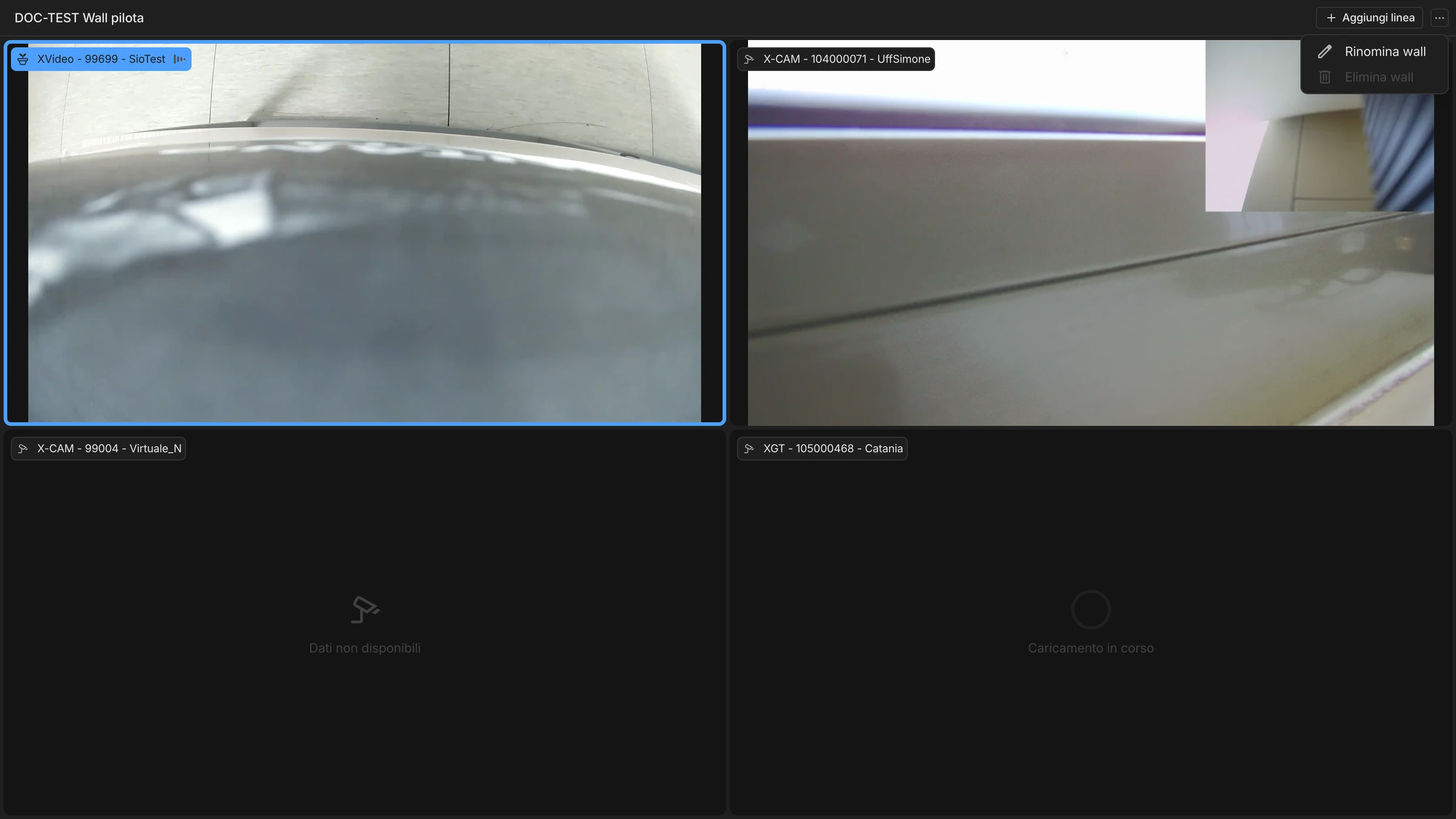
- Aggiungi linea
- Rinomina wall
- Elimina wall (non disponibile qui)
Per eliminare il wall, aprilo dalla scheda principale di Integra X e scegli Elimina wall dal menu della barra del wall (vedi Eliminare un wall).
Per cambiare le linee del wall dalla nuova scheda, fai clic su Aggiungi linea in alto a destra. Si apre la stessa finestra Aggiungi linea della scheda principale, con le linee del wall nell'ordine dei riquadri. Per usarla, segui Aggiungere linee a un wall dal passo 4.
Nella nuova scheda usa la vista Griglia. Attualmente, se nella nuova scheda fai clic sulla puntina  di un riquadro, la nuova scheda resta nella vista Griglia. Integra X però salva il wall nella vista In evidenza: quando riapri il wall dalla scheda principale, il wall si apre nella vista In evidenza.
Chiudere la nuova scheda
Quando non ti serve più, chiudi la nuova scheda del wall come una qualsiasi scheda del browser. Il wall resta nell'elenco dei wall e puoi aprirlo di nuovo dalla scheda principale.
Integra X salva sul wall lo schermo intero di un riquadro (vedi Mostrare un riquadro a schermo intero). Se un riquadro resta a schermo intero quando chiudi la nuova scheda, anche la scheda principale riapre il wall senza la barra del wall. In questo caso, attualmente Integra X non conta la nuova scheda come chiusa. L'icona a forma di finestra con una freccia può quindi restare grigia, anche dopo che riapri il wall.
- Se nella nuova scheda un riquadro occupa tutta la finestra, scegli di nuovo Schermo intero dal menu a tre puntini verticali del riquadro.
- Chiudi la nuova scheda del wall dal browser.
- Nella scheda principale di Integra X, fai clic su Wall nella barra di navigazione.
- Nell'elenco dei wall, fai clic sul nome del wall.
Risultato: il wall si apre nella scheda principale. Nella barra del wall l'icona a forma di finestra con una freccia è di nuovo disponibile. Puoi aprire un'altra nuova scheda, anche se avevi raggiunto il numero massimo di nuove schede per i wall.
Attualmente, se il wall è aperto nella scheda principale mentre chiudi una nuova scheda, l'icona a forma di finestra con una freccia resta grigia. Per riattivarla, esci dal wall con la freccia verso sinistra  della barra del wall, poi riapri il wall dall'elenco dei wall. Se il wall è nella vista In evidenza, fai prima clic su Rimuovi in evidenza nella barra del wall, poi sulla freccia verso sinistra. Per i dettagli, vedi Uscire dal wall dalla vista In evidenza.
Messaggi che puoi vedere
Quando apri un wall in una nuova scheda, i riquadri delle linee possono mostrare questi messaggi al posto del video.
| Messaggio | Quando compare | Cosa fare |
|---|---|---|
| «Caricamento in corso» | Il riquadro mostra un cerchio mentre si collega al video della linea. Succede anche subito dopo l'apertura della nuova scheda, perché la scheda carica di nuovo i video di tutte le linee del wall. Di solito dura alcuni secondi o alcune decine di secondi, ma può restare anche a lungo se il video della linea non arriva. | Attendi. Se il cerchio resta per minuti, il riquadro non riceve il video della linea: il wall non ha un comando per riprovare. |
| «Dati non disponibili» | La linea del riquadro non sta trasmettendo in diretta. Il riquadro mostra l'icona della linea in grigio. Il wall non avvia la diretta. | Nessuna azione: è lo stato del riquadro finché la linea non trasmette. |
Limitazioni
- Puoi aprire un numero limitato di nuove schede per i wall. Quando raggiungi il limite, l'icona a forma di finestra con una freccia è grigia.
- Prima di aprire la nuova scheda, esci dallo schermo intero del wall. Attualmente, se non lo fai, la scheda principale mostra l'elenco dei wall senza barra di navigazione e senza albero delle linee. Per tornare alla visualizzazione completa, riapri il wall dall'elenco e fai clic sulla freccia verso sinistra della barra del wall. Si apre l'elenco dei wall con la barra di navigazione e l'albero delle linee.
- Nella nuova scheda Elimina wall è in grigio: per eliminare il wall usa la scheda principale di Integra X.
- Nella nuova scheda mancano la barra di navigazione, l'albero delle linee e la freccia indietro. Mancano anche l'altoparlante del volume, l'icona per aprire un'altra nuova scheda e l'icona dello schermo intero.
- Nella nuova scheda usa la vista Griglia. La puntina di un riquadro non cambia la vista della nuova scheda, ma Integra X salva il wall nella vista In evidenza. Dalla scheda principale il wall si riapre poi in quella vista.
- Mentre usi il wall, il tasto F5 non ricarica la pagina.
- Le icone della barra del wall non mostrano nessun suggerimento quando ci passi sopra con il mouse.
Vedi anche
- Gestire i wall — per creare, rinominare ed eliminare un wall.
- Usare la vista Griglia e i riquadri — per l'audio, lo schermo intero e le azioni dei riquadri.
- Usare la vista In evidenza — per mettere in evidenza una o due linee del wall.
- Aggiungere e togliere linee da un wall — per scegliere le linee con Aggiungi linea.
- Come usare questa guida — come leggere grassetti, messaggi e immagini numerate.